
Boeken scannen
Door de barcode (ISBN-13) achterop een boek te scannen kun je eenvoudig een specifiek boek bekijken. De Leesapp werkt met de barcodes op de achterzijde van het boek, dus het is niet nodig om boeken van speciale barcodes te voorzien en dat scheelt veel tijd.
Mutaties
Je wijzigt de collectie door barcodes te scannen. Deze functies vind je als volgt:
- Navigeer via het menu naar het
bibliotheekscherm. - Navigeer naar het
bibliotheek menuvia het tandwiel linksboven naast de zoekbalk. - Scroll in dit submenu naar het kopje
collectievoor alle functies om de collectie aan te passen.
bibliotheek scherm de onlangs toegevoegd lijst.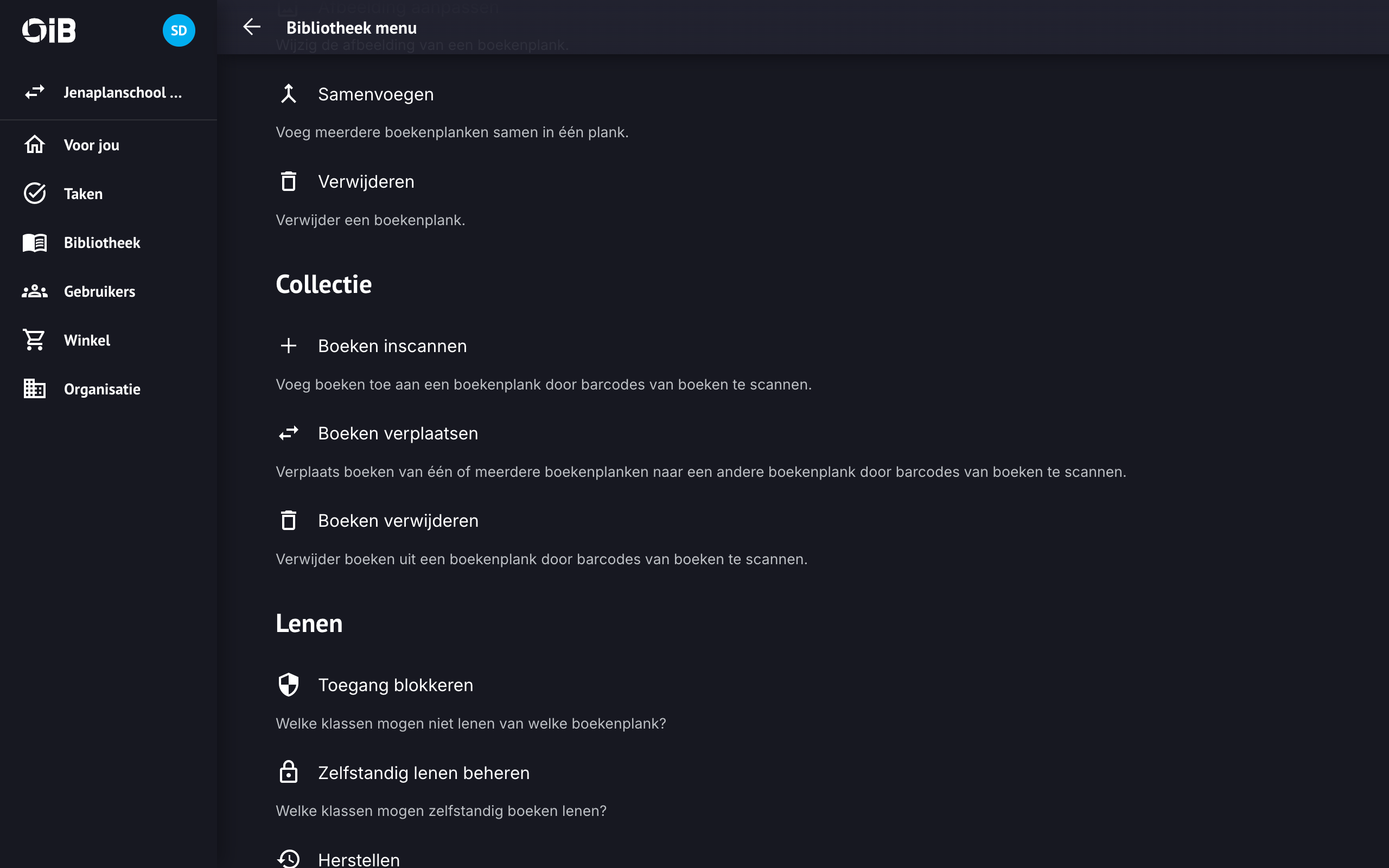
Toevoegen
Boeken toevoegen doe je het meest efficient wanneer alle boeken al in stapels gecategoriseerd zijn.
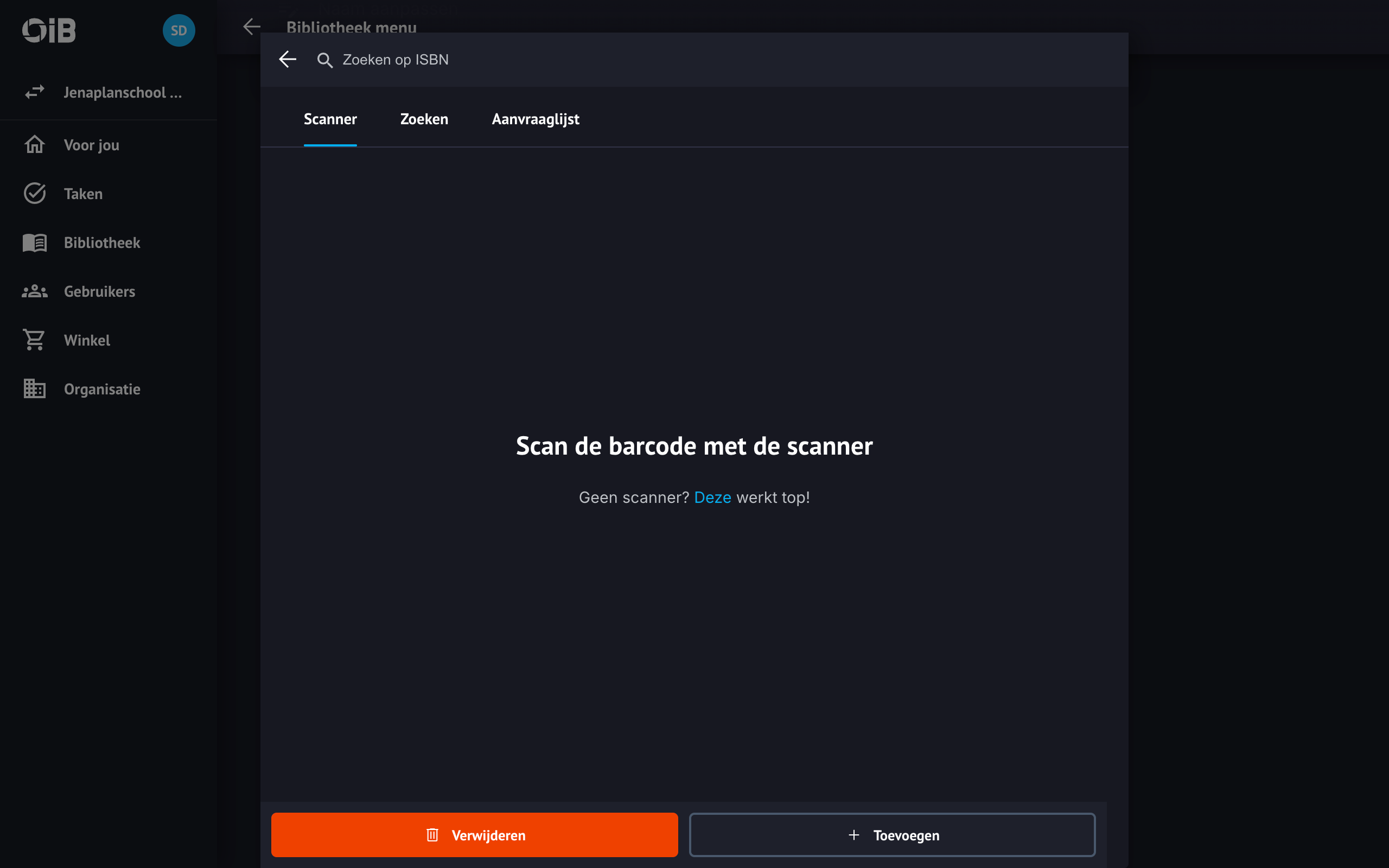
Selecteer de optie boeken toevoegen en klik de boekenplank aan waar je boeken op de stapel aan wilt toevoegen.
Scan de barcodes van de boeken op de stapel een voor een in navigeer terug wanneer je wilt starten met het scannen van een nieuwe stapel voor een nieuwe boekenplank.
Verwijderen
De functies boeken toevoegen en boeken verwijderen werken hetzelfde; je wisselt tussen beide opties via de knoppen onderin het scherm.
Rood betekent verwijderen, blauw betekent toevoegen.
Boeken verplaatsen
Los boek
Het kan voorkomen dat een boek op de verkeerde boekenplank staat. Volg deze stappen om het boek te verplaatsen:
- Klik op het boek dat je wilt verplaatsen;
- Klik op
Bekijk beschikbaarheid; - Klik op de
drie puntjesnaast het ISBN-nummer; - Kies
Verplaatsen; - Selecteer de boekenplank waar het boek naartoe moet.
Het boek wordt direct naar de gekozen plank verplaatst.
Meerdere boeken
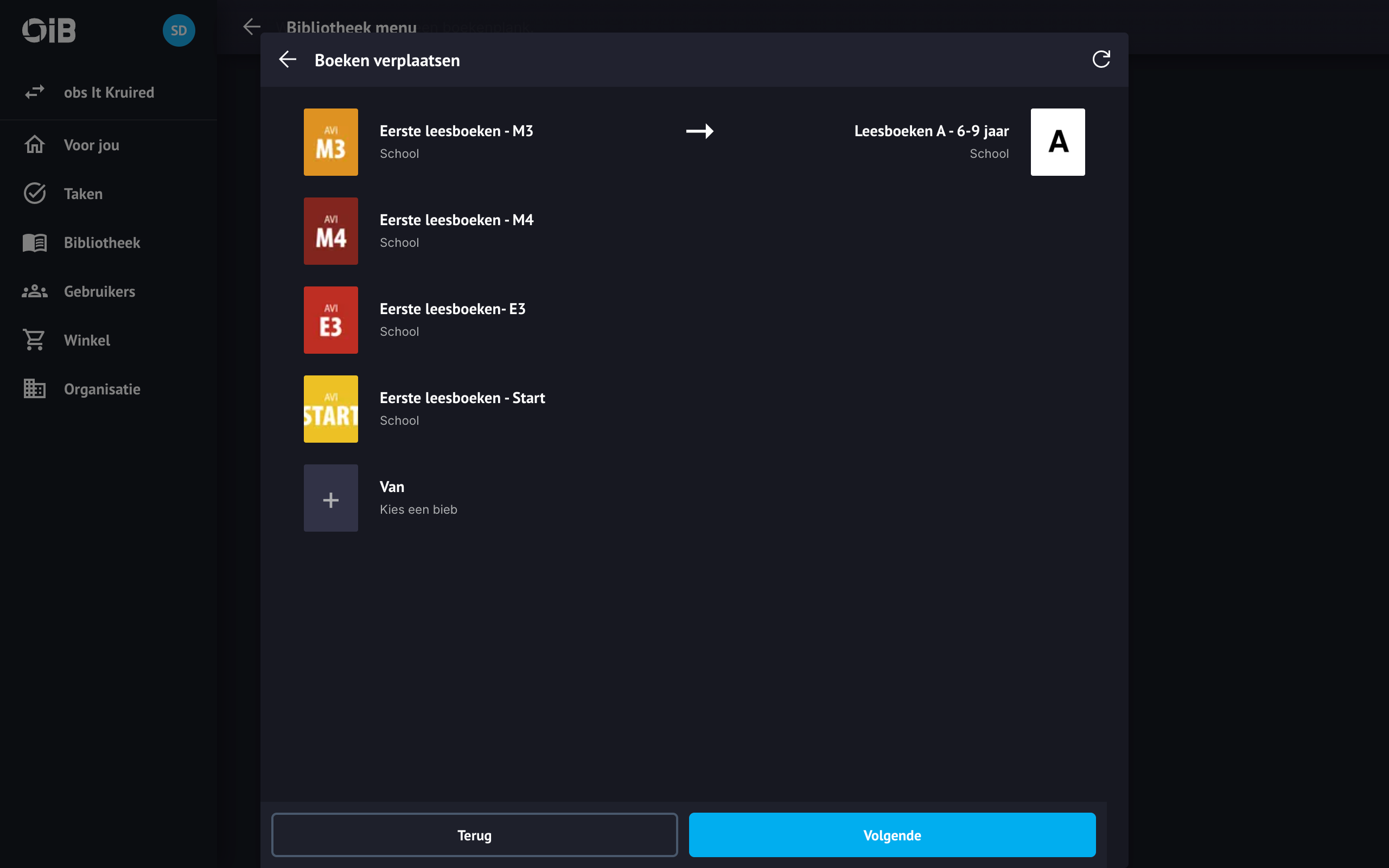
In sommige gevallen wil je boeken verplaatsen van meerdere boekenplanken naar een andere boekenplank. Denk bijvoorbeeld aan het verplaatsen van boeken uit de centrale bieb naar een boekenplank in de klas.
Klik op boeken verplaatsen in het bibliotheek menu om te starten met deze functie.
Telkens wanneer je een boek scant met deze functie, wordt een boek op een van de geselecteerde boekenplanken verplaatst naar de nieuwe boekenplank. Het is dus niet nodig om een boek te verwijderen en aan een andere plank toe te voegen.
Zoeken
Heb je een boek in je hand en wil je meer over het boek weten zonder te zoeken op titel?
- Navigeer via het menu naar het
bibliotheekscherm. - Klik rechtsboven naast de zoekbalk op het barcodescanner icoontje
- Scan de barcode op het boek
Uitdagingen
Kapotte codes
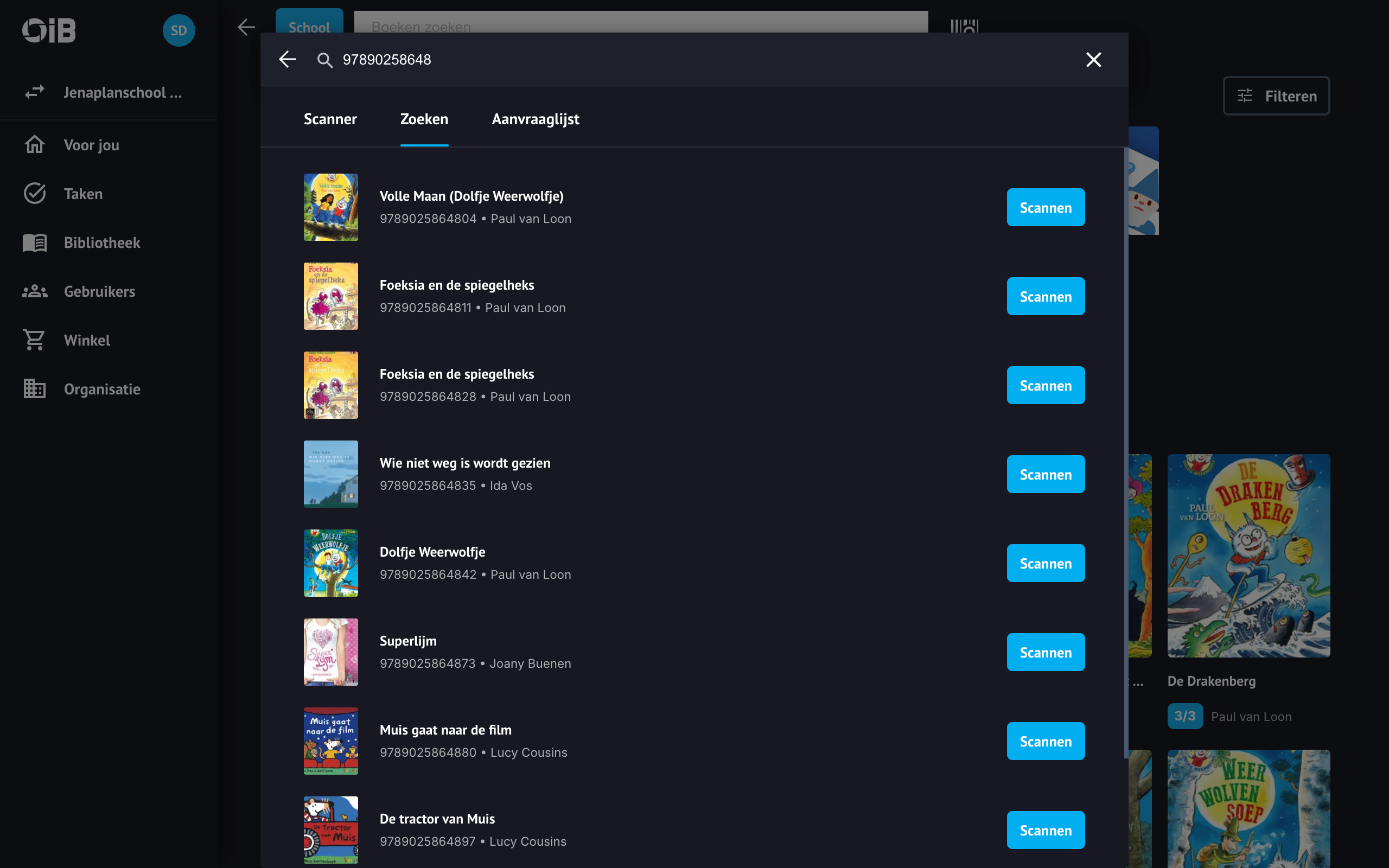
Soms is er een stickertje over de barcode geplakt of staat er toevallig geen barcode op het boek. In dit geval kun je handmatig zoeken op het ISBN-nummer door het nummer in de zoekbalk te typen.
Geen ISBN
Boeken zonder ISBN-nummers kun je op dit moment niet scannen. Meestal worden deze boeken verkocht in een pakket dat wel een ISBN-nummer bevat, maar het ISBN kan niet herleid worden naar een specifieke titel.
We gaan begin 2026 ondersteuning toevoegen voor boeken die binnen deze categorie vallen. Voorzie deze boeken voor nu eventueel van een geeltje of leg ze apart.
Onbekend boek
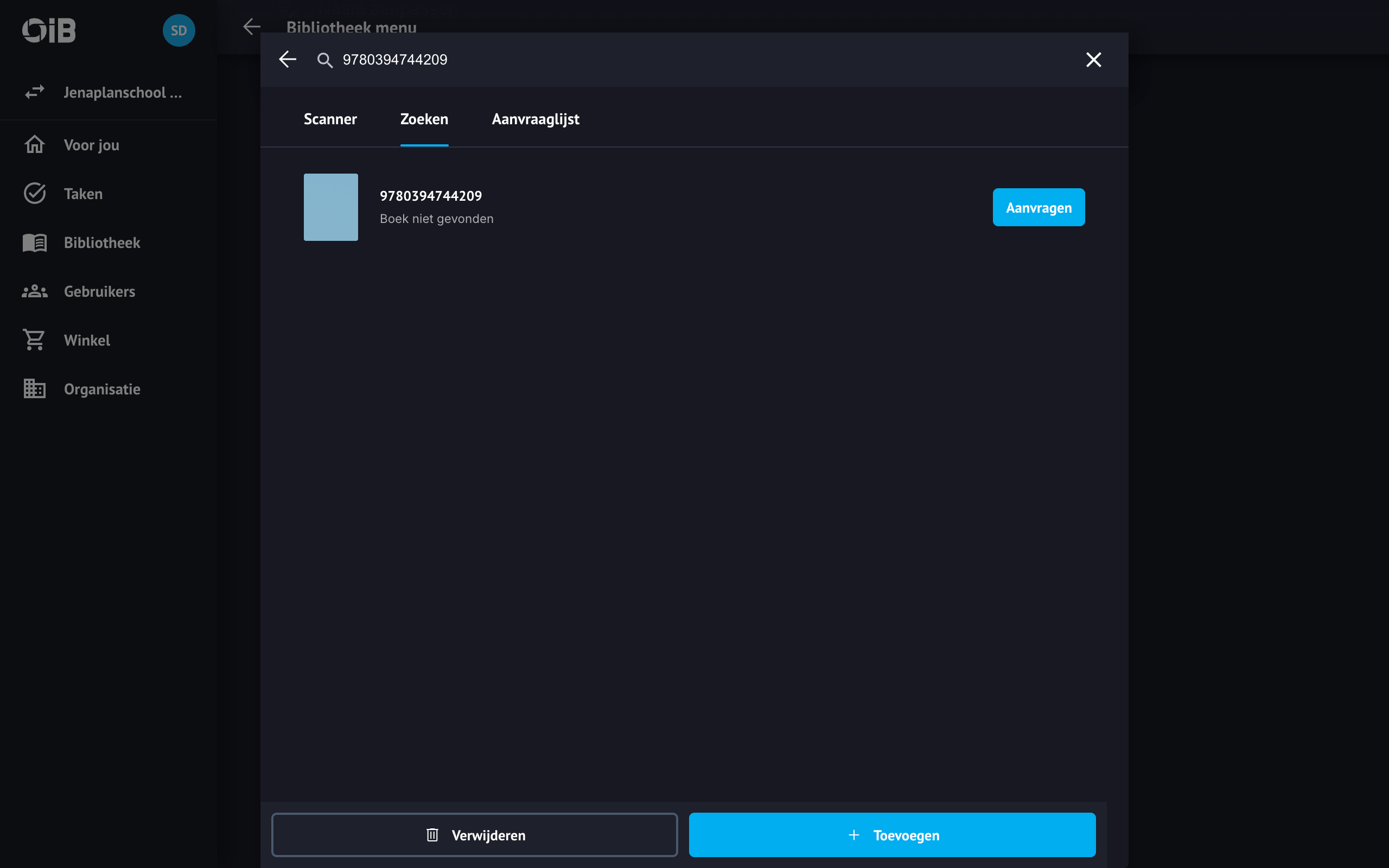
Soms is een boek onbekend in onze databank. Nadat je de barcode hebt ingetypt krijg je in dit geval de vraag om het boek aan te vragen.
Aanvragen worden automatisch binnen een halve minuut verwerkt. Leg het boek even apart en scan het later alsnog in.
Verkeerde titel
De Leesapp verzamelt informatie over boeken uit tientallen bronnen, maar soms komt het voor dat de titelgegevens niet kloppen.
Stuur in dit geval een mailtje of Whatsapp berichtje naar de helpdesk zodat we de koppeling met onze databronnen kunnen verbeteren.
Aanvraaglijst
Wanneer je de barcode van een boek scant dat nog niet in onze databank voorkomt, kun je het direct aanvragen.
Zodra je een aanvraag indient, zoeken onze servers automatisch naar de bijbehorende boekinformatie. Dit proces duurt meestal 10 tot 20 seconden.
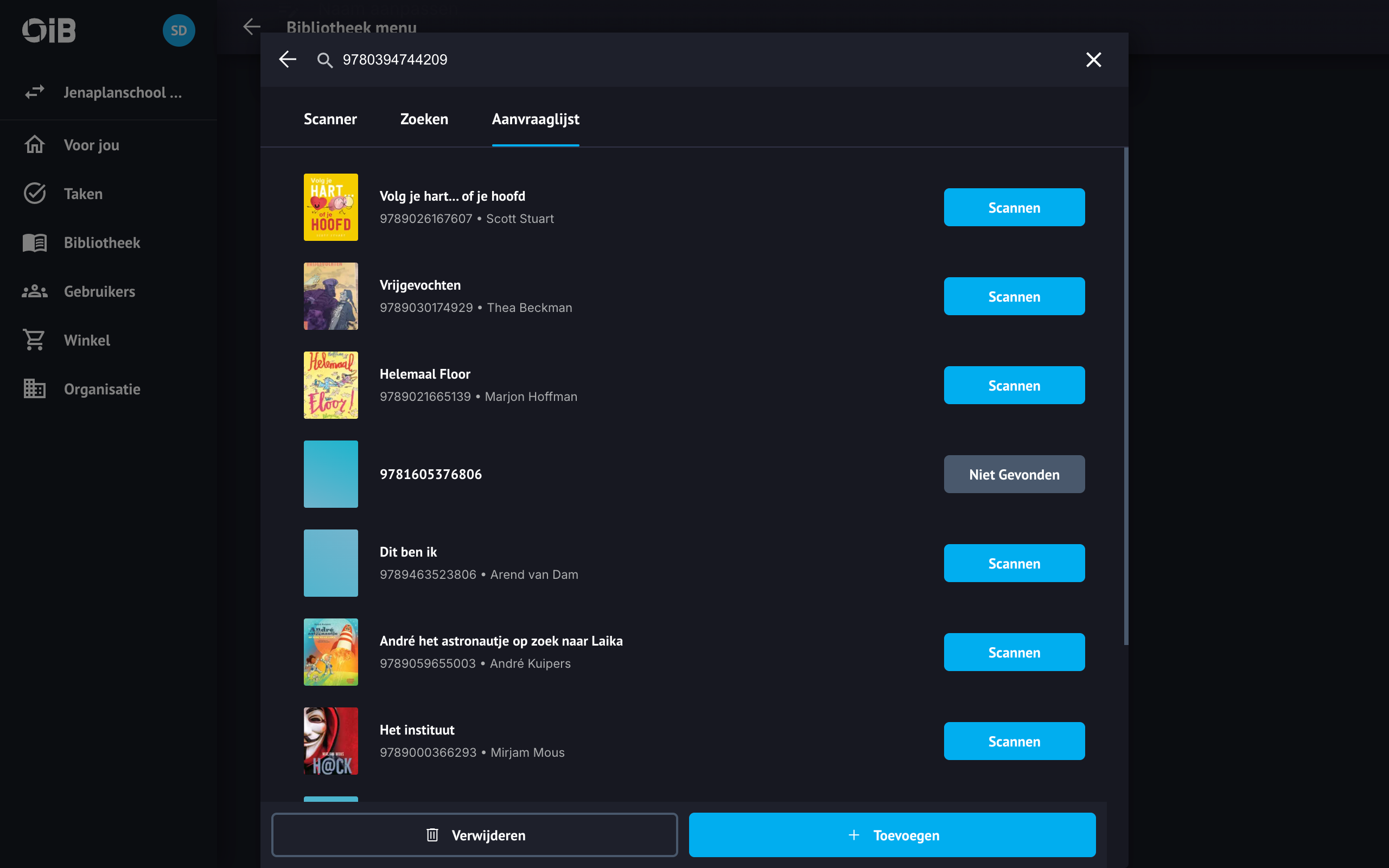
De actuele status van je aanvragen vind je in de scanner onder het kopje aanvraaglijst.
Aanvraagstatus
- Scannen: Het boek is gevonden en je kunt het scannen via de blauwe knop "Scannen".
- In wachtrij: Je aanvraag is nog niet verwerkt en staat nog in de wachtrij.
- Niet gevonden: Onze servers konden geen informatie vinden in onze databanken.