
Boeken zoeken
Met de zoekmachine in de Leesapp kan iedere leerkracht én leerling eenvoudig een boek zoeken in de schoolbibliotheek.
Via je zoekbalk in het bibliotheek scherm zoek je razendsnel op titel, auteur, serie en thema. Voor elke toetsaanslag geeft de zoekmachine direct de meest relevante resultaten weer.
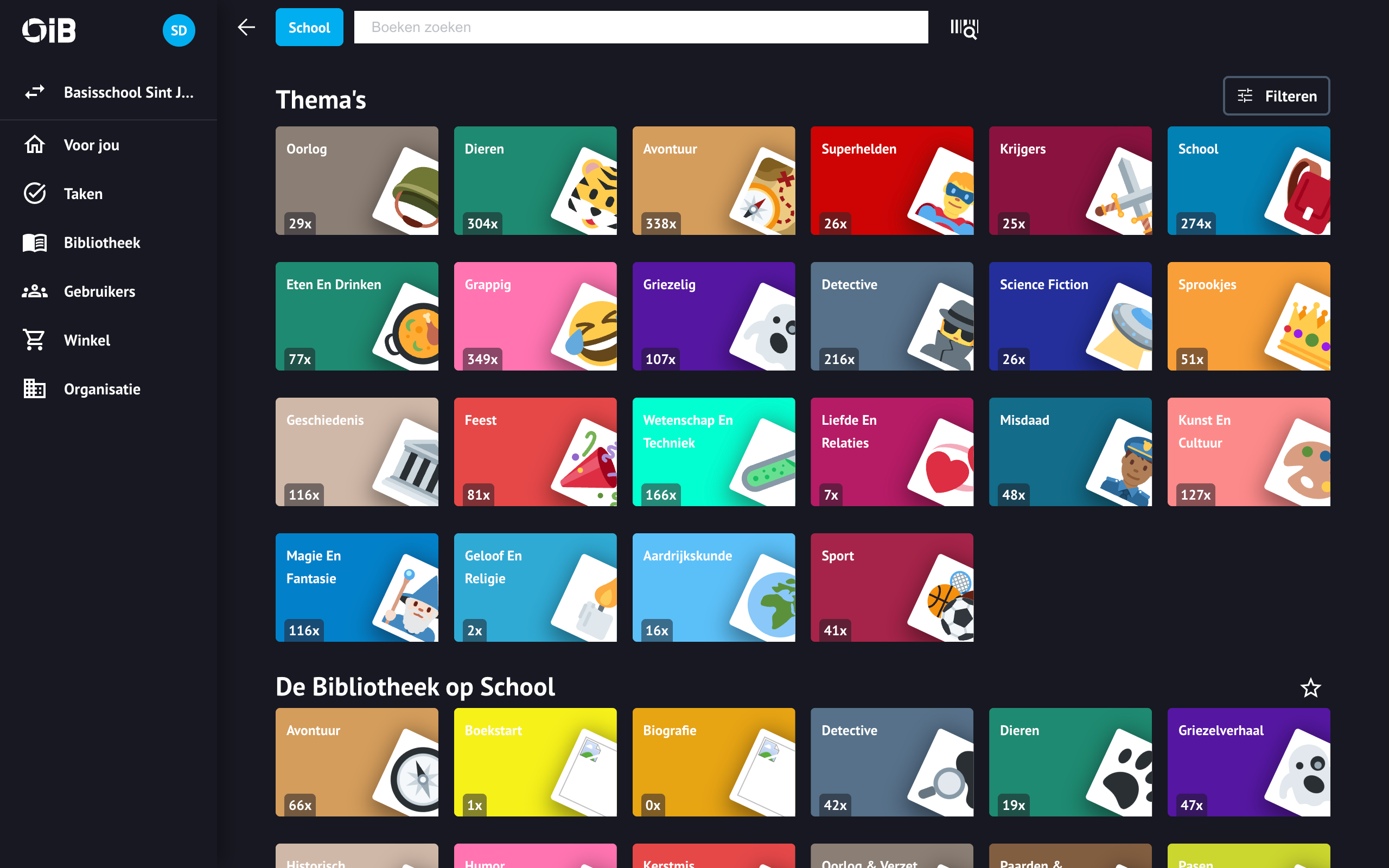
Themategels
Wanneer je op de zoekbalk klikt, helpt de Leesapp je meteen op weg door de meest populaire en actuele thema’s te tonen. Elk thema heeft een eigen emoji, waardoor vooral leerlingen snel herkennen waar ze moeten zijn.
Op elke tegel zie je daarnaast hoeveel boeken binnen je huidige selectie boekenplanken bij dat thema horen.
Met zo’n 1.000 thema’s in de Leesapp is er altijd wel een thema dat past bij wat je zoekt.
Labels dBos (De Bibliotheek op School)
Scholen die boeken bestellen of labelen met behulp van "de Bibliotheek op school" gebruiken vaak meer traditionele zwart-wit labels. Ook deze labels worden ondersteund!
Je kunt deze labels als voorkeur instellen door op het sterretje aan de rechterzijde van "de Bibliotheek op School" kop te klikken.
Filteren
Boekenplank
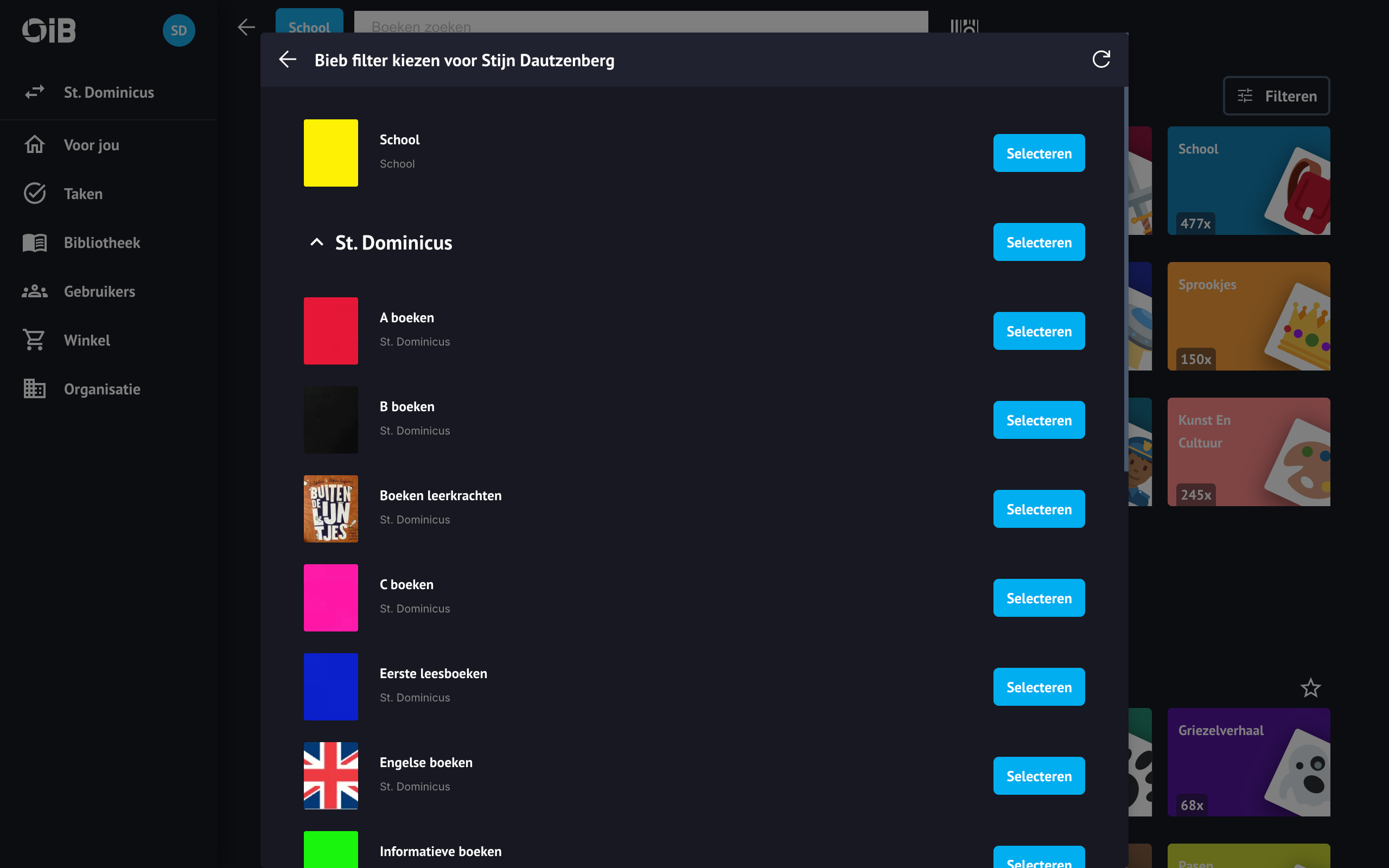
Soms wil je zoeken binnen een specifieke locatie of boekenplank. Links bovenin, naast de zoekbalk, vind je een blauwe knop die laat zien welke boekenplanken op dat moment actief zijn. Klik op deze knop om de filter te openen.
Kies vervolgens de locatie of boekenplank waarop je wilt filteren. Wil je weer in zoeken in alle boekenplanken waar je toegang toe hebt? Selecteer dan bovenaan de lijst de filter school om alles te resetten.
Zodra je een boekenplankfilter activeert, past zowel het bibliotheek scherm als de zoekmachine zich automatisch aan en tonen ze alleen boeken uit de geselecteerde planken.
Presets
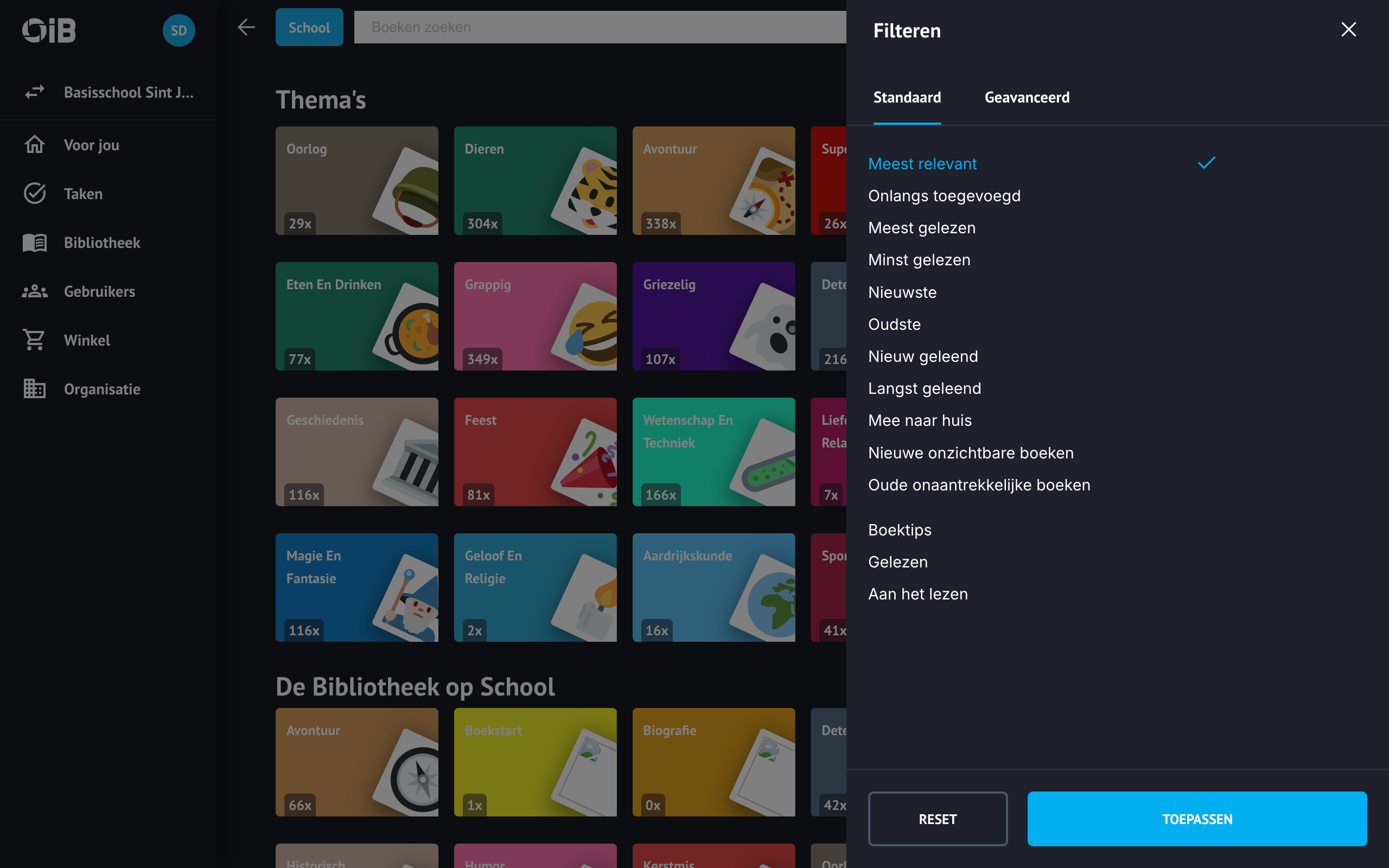
In de Leesapp kun je zonder iets te configureren heel eenvoudig nuttige filters toepassen via de presets in de app. Je vindt de presets onder het tabje standaard in het filter menu.
Algemeen
- Meest relevant: Geen speciale filter. Zoek zelf in de zoekmachine.
- Onlangs toegevoegd: Boeken gesorteerd op datum van inscannen.
- Meest gelezen: Boeken gesorteerd op meest gelezen.
- Minst gelezen: Boeken gesorteerd op minst gelezen.
- Nieuwste: Boeken gesorteerd op datum van publicatie van nieuw naar oud.
- Oudste: Boeken gesorteerd op datum van publicatie van oud naar nieuw.
- Nieuw geleend: De laatst uitgeleende boeken.
- Langst geleend: De langst uitgeleende boeken.
- Mee naar huis: De langst uitgeleende boeken die mee naar huis zijn genomen.
- Nieuwe onzichtbare boeken: De minst gelezen boeken uitgegeven na 2020.
- Oude onaantrekkelijke boeken: De minst gelezen boeken uitgegeven voor 2010.
Persoonlijk
- Boektips: De boeken die we voor jouw hebben uitgelicht op basis van je leesgedrag.
- Gelezen: De boeken die je hebt geleend of gelezen (ook als ze niet uitgelezen zijn).
- Aan het lezen: De boeken die je op dit moment leent of leest.
Geavanceerd
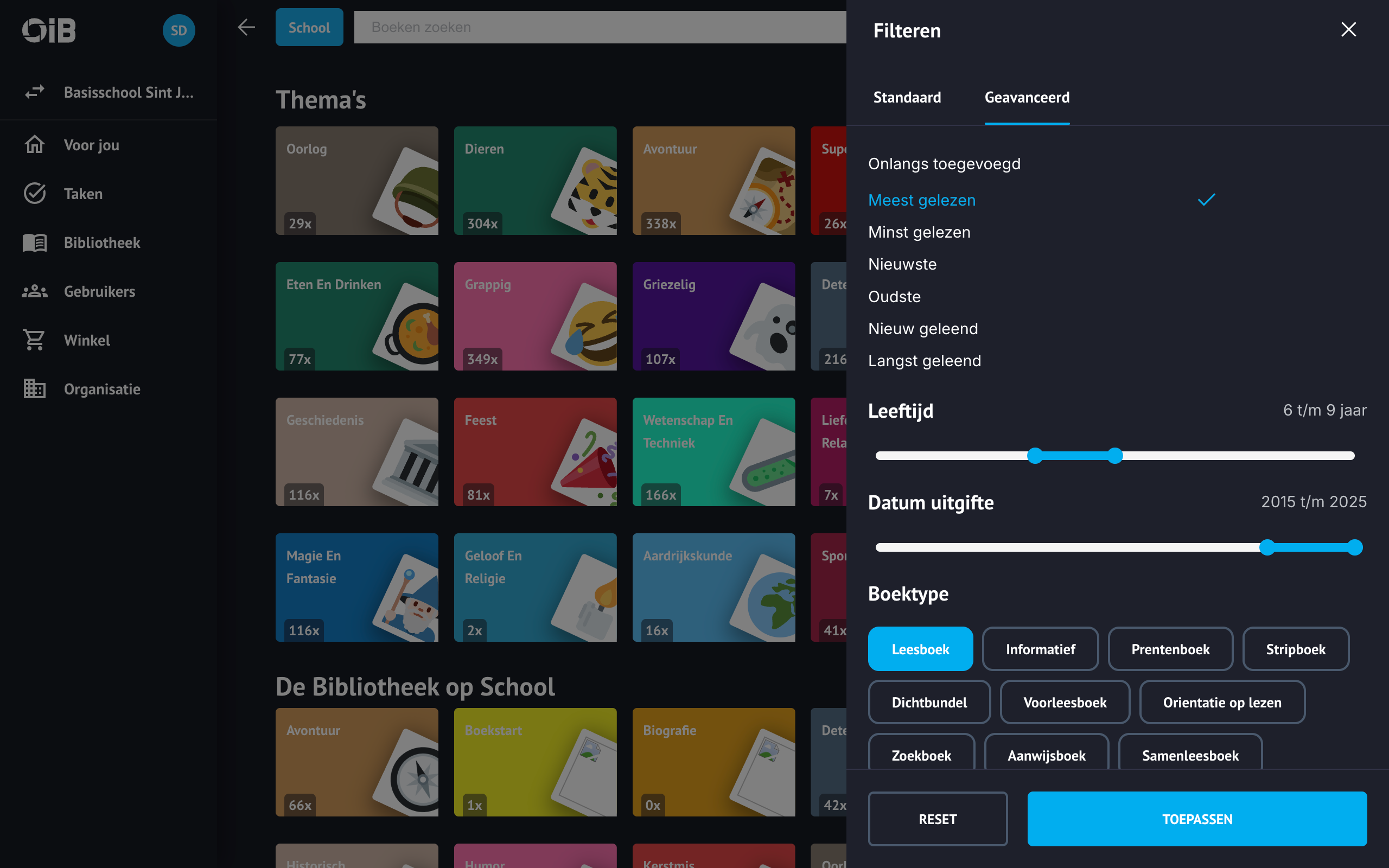
Indien je behoefte hebt aan meer controle over de filters kun je zelf een geavanceerde filter instellen. Je vindt deze filter onder het tabje geavanceerd in het filter menu.
Sorteren
Je kunt hier sorteren op:
- Onlangs toegevoegd: Sorteer op datum van inscannen.
- Meest gelezen: Sorteer op het aantal keer geleend.
- Minst gelezen: Sorteer op het minst aantal keer geleend.
- Nieuwste: Sorteer op datum van publicatie van nieuw naar oud.
- Oudste: Sorteer op datum van publicatie van oud naar nieuw.
- Nieuw geleend: Sorteer op leendatum van nieuw naar oud.
- Langst geleend: Sorteer op leendatum van oud naar nieuw.
Algemeen
- Leeftijd: 0 t/m 18 jaar.
- Publicatie datum: 1970 t/m heden
- Boektype:
- Leesboek
- Informatief
- Prentenboek
- Stripboek
- Dichtbundel
- Voorleesboek
- Orientatie op lezen
- Zoekboek
- Aanwijsboek
- Samenleesboek
- Vakliteratuur
- Eerste leesboek
- Makkelijk leesboek
- Taal:
- Nederlands
- Engels
- Duits
- Frans
- Spaans
- Fries
- Russisch
📘 Boeken bekijken in detail
Klik op de kaft van een boek om meer informatie te zien.
Je krijgt inzicht in:
- De doelgroep
- Het type boek
- De flaptekst
- Thema’s die bij het boek horen
- Vergelijkbare boeken
Locatie in de schoolbibliotheek
Klik op de knop "bieb kiezen" om te zien:
- Op welke plank het boek staat (bijv. A4M4)
- Op welke locaties het aanwezig is (bijv. Oude Kerkstraat & Poortstraat)
🏫 Inzet in de praktijk
Zo maak je de zoekmachine écht onderdeel van het dagelijks lezen:
- Plaats een Chromebook in de klas of bibliotheek
- Laat leerlingen zelfstandig zoeken
- Leerkrachten kunnen zoeken op hun telefoon
Zo wordt de bibliotheek op school overal en altijd toegankelijk.
🎉 Tot slot
De zoekmachine helpt je om:
- snel boeken te vinden
- thema’s te verkennen
- series op te zoeken
- en boeken fysiek te lokaliseren in de schoolbibliotheek
Veel succes met inzetten van de Leesapp in jouw klas!