
Accounts
Gebruikers met de rol beheerder mogen accounts van andere gebruikers op school beheren. Als beheerder kun je nieuwe gebruikers aanmaken, bestaande accounts aanpassen en ervoor zorgen dat iedereen de juiste rol en rechten binnen de Leesapp heeft.
Op deze manier houd je de gebruikersadministratie overzichtelijk en up-to-date, zodat alle leerlingen en medewerkers zonder problemen kunnen inloggen en werken.
Toevoegen
Er zijn drie manieren om gebruikers toe te voegen en uit te nodigen.
| Methode | Bulk import | Altijd synchroon | Groepsindeling |
|---|---|---|---|
| Leerlingvolgsysteem | ✅ | ✅ | ✅ |
| Lijst importeren | ✅ | ❌ | ❌ |
| Handmatig | ❌ | ❌ | ❌ |
Je vindt deze functies door via het menu te navigeren naar gebruikers en linksboven naast de zoekbalk op het tandwiel te klikken.
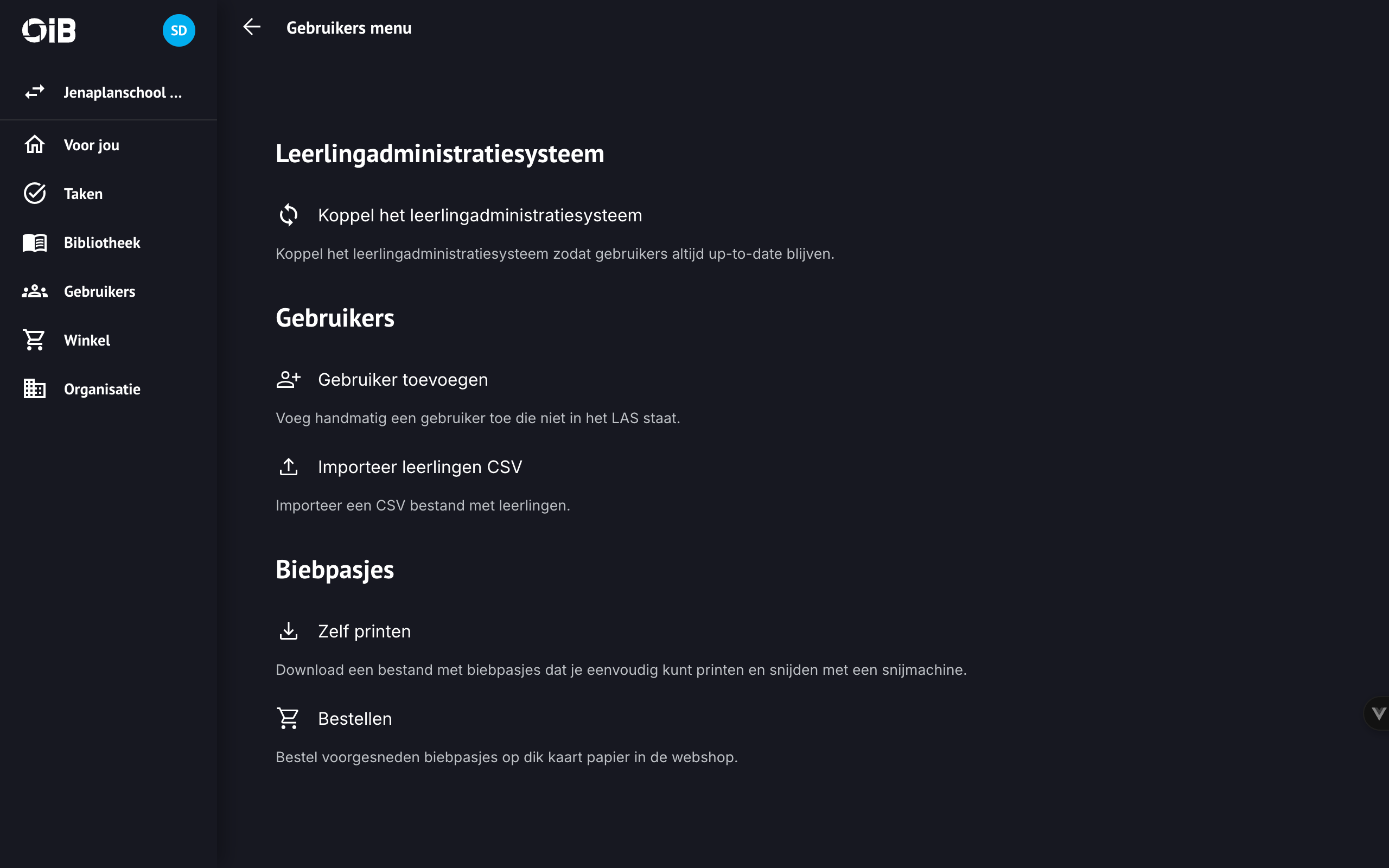
Leerlingvolgsysteem
Door het leerlingadministratiesysteem te koppelen wordt de groepsindeling iedere nacht automatisch gesynchroniseerd.
Rollen worden automatisch toegewezen en gebruikers met een mailadres in het administratiesysteem worden automatisch uitgenodigd voor de Leesapp.
Lijst importeren
Indien er geen koppeling met het leerlingvolgsysteem mogelijk is en je veel gebruikers tegelijk wil inladen is de functie importeer leerlingen CSV de tweede beste optie.
Upload een bestand
Selecteer een bestand om te importeren. De namen van de kolommen zijn irrelevant.
Koppel de kolommen aan de velden
De volgende velden zijn verplicht:
voornaamtussenvoegselachternaamgeboortedatum
Wanneer je ook de kolom emailadres koppelt, worden de gebruikers automatisch uitgenodigd om een account aan te maken.
Inladen
Klik op inladen om de gebruikers te importeren. Dit proces duurt even en je kunt de voortgang volgen in de voorgangsbalk.
Handmatig
Voor scholen die enkel de Biebscan-licentie afnemen of gewoon een losse gebruiker willen toevoegen, biedt de handmatige optie een uitkomst.
Klik hiervoor in het gebruikers submenu onder het kopje gebruikers op gebruiker toevoegen.
Aanpassen
Om gegevens van een bestaande gebruikers te wijzigen zoek je de gebruiker op in de lijst met gebruikers en klik je aan de rechterzijde op de drie puntjes om het context menu te openen.
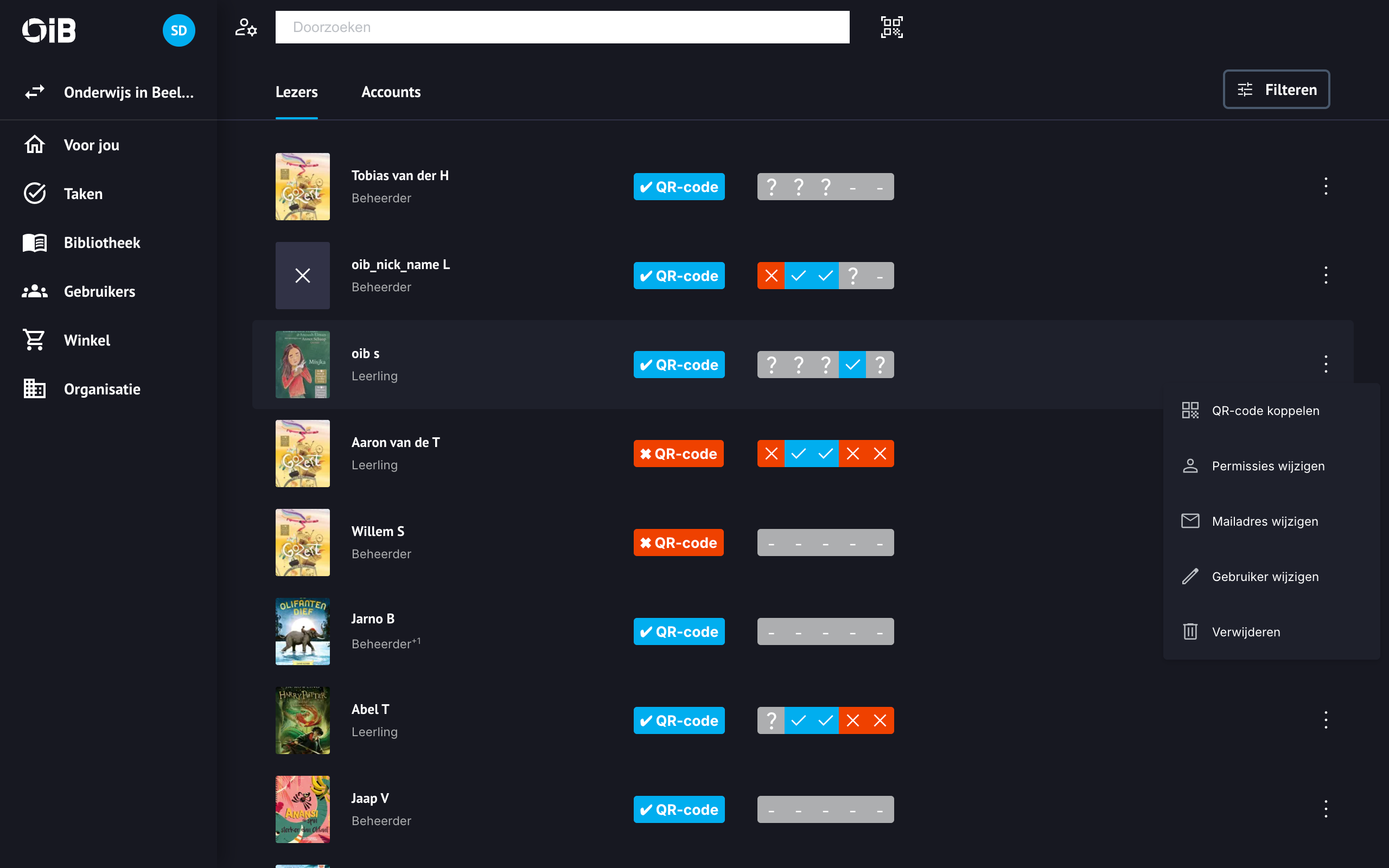
Email wijzigen
Door een emailadres aan een gebruiker te koppelen, kun je de gebruiker uitnodigen om een account voor de Leesapp aan te maken.
Klik op het context menu aan de rechterzijde van de gebruiker en selecteer de optie mailadres wijzigen.
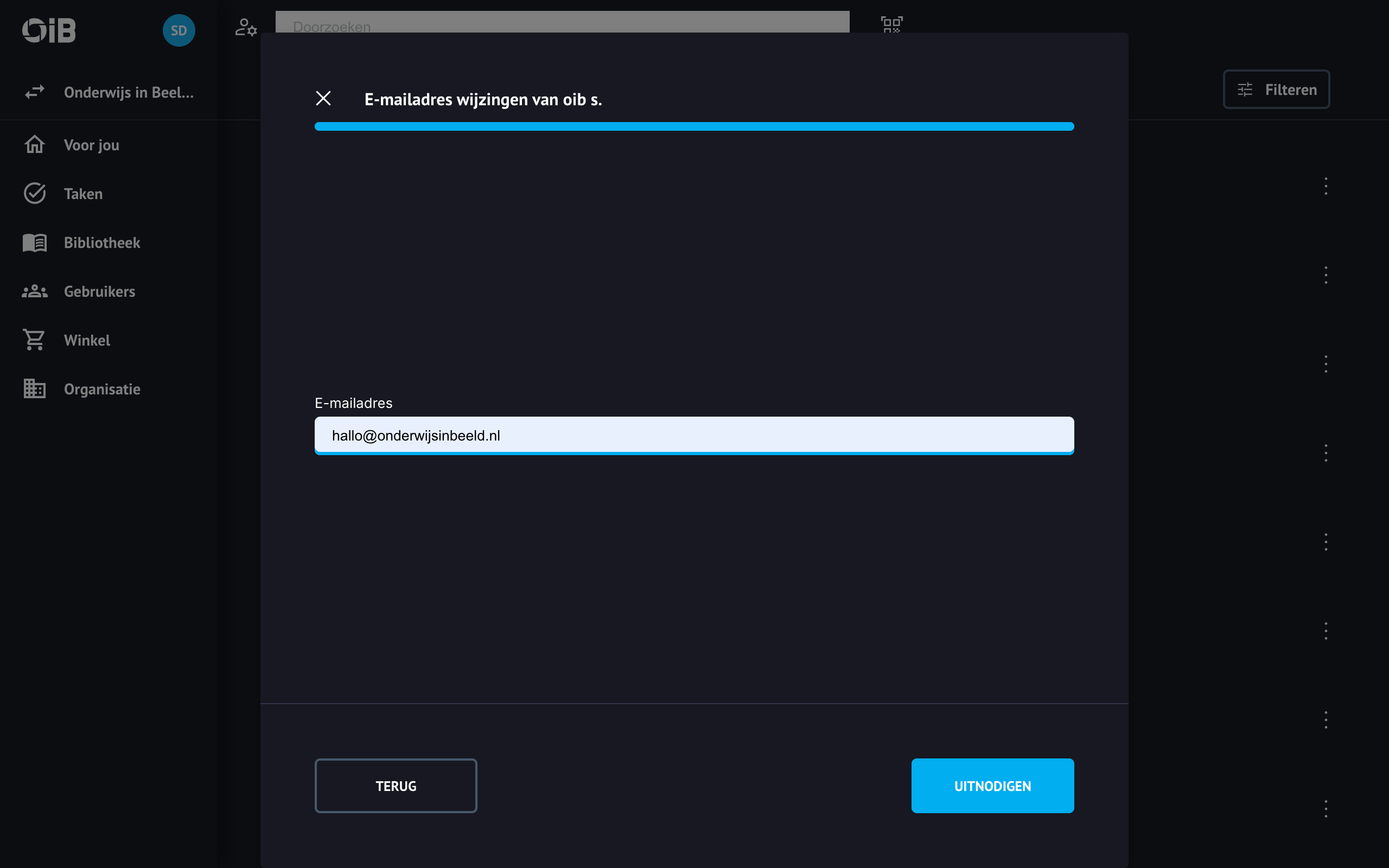
Vul het mailadres in en klik op uitnodigen. Als de uitnodiging van de gebruiker verlopen is, kun je via ditzelfde formulier een nieuwe uitnodiging sturen.
Permissies
Door de permissies van een gebruiker in te stellen, bepaal je wat de gebruiker mag zien en doen in de Leesapp.
Klik op het context menu aan de rechterzijde van de gebruiker en selecteer de optie permissies wijzigen
In dit formulier vink je de rollen aan die bij de gebruiker horen.
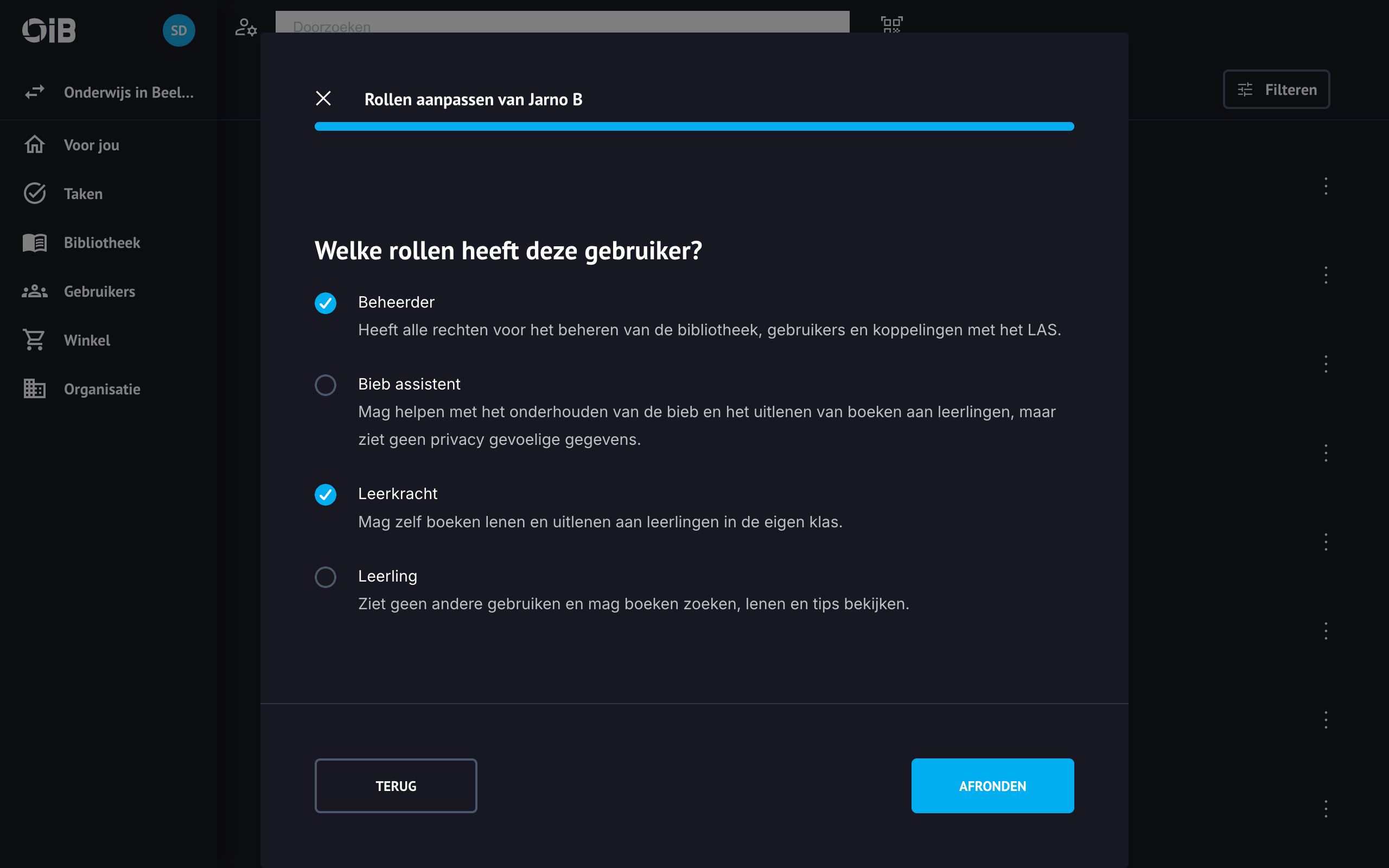
Overzicht
- Beheerder
Heeft alle rechten voor het beheren van de bibliotheek, gebruikers en koppelingen met het LAS. - Collectieassistent
Mag helpen bij het toevoegen en verwijderen van boeken aan de bibliotheek. - Uitleenassistent
Mag helpen met het uitlenen van boeken aan leerlingen, maar ziet geen privacy gevoelige gegevens. - Leerkracht
Mag zelf boeken lenen en uitlenen aan leerlingen in de eigen klas. - Leerling
Ziet geen andere gebruiken en mag boeken zoeken, lenen en tips bekijken.
Inloggen
Om te voorkomen dat je iedere dag opnieuw moet inloggen, onthoud de Leesapp wie je bent nadat je inlogt en de applicatie sluit. Op die manier kun je de volgende dag of week direct weer door.
Je kunt inloggen op de volgende manieren:
- Email/wachtwoord
- Microsoft
- QR-code op een biebpasje