
Leerlingvolgsysteem
Door het leerlingadministratiesysteem te koppelen aan de Leesapp worden de leerlingen, leerkrachten en groepsindeling iedere nacht automatisch gesynchroniseerd.
AVG & EckID
Persoonsgegevens van leerlingen worden in de nacht verwijderd zodra ze uit het leerlingadministratiesysteem verwijderd worden.
Indien de leerling later weer wordt ingeschreven op een nieuwe school, worden aan de hand van het het EckID gegevens van het leesgedrag op de oude school opgehaald. Op die manier ziet de leerling direct boektips voor boeken in de nieuwe schoolbibliotheek.
Beveiliging
Om een koppeling te maken met het leerlingadministratiesysteem en de Leesapp heb je een autorisatie sleutel nodig.
Het uitwisselen van data via de koppeling is veiliger dan het handmatig uitwisselen van databestanden, omdat deze bestanden per ongeluk op de verkeerde plek terecht kunnen komen.
ParnasSys
Afnemen
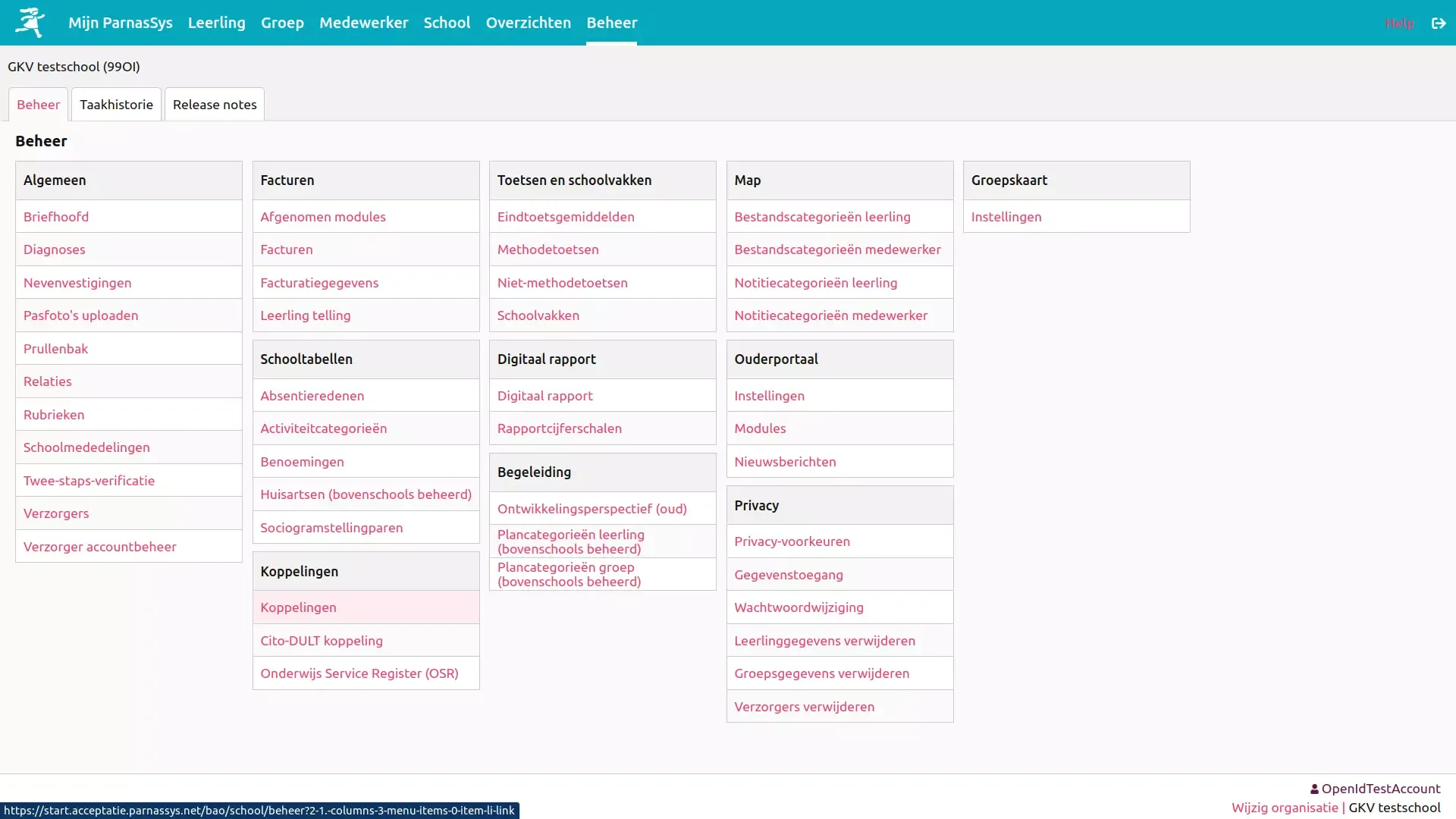
Navigeer in ParnasSys naar Beheer en klik op Koppelingen.
Koppelingen?Dan heb je onvoldoende permissies. De beheerder van ParnasSys op school kan je verder helpen.
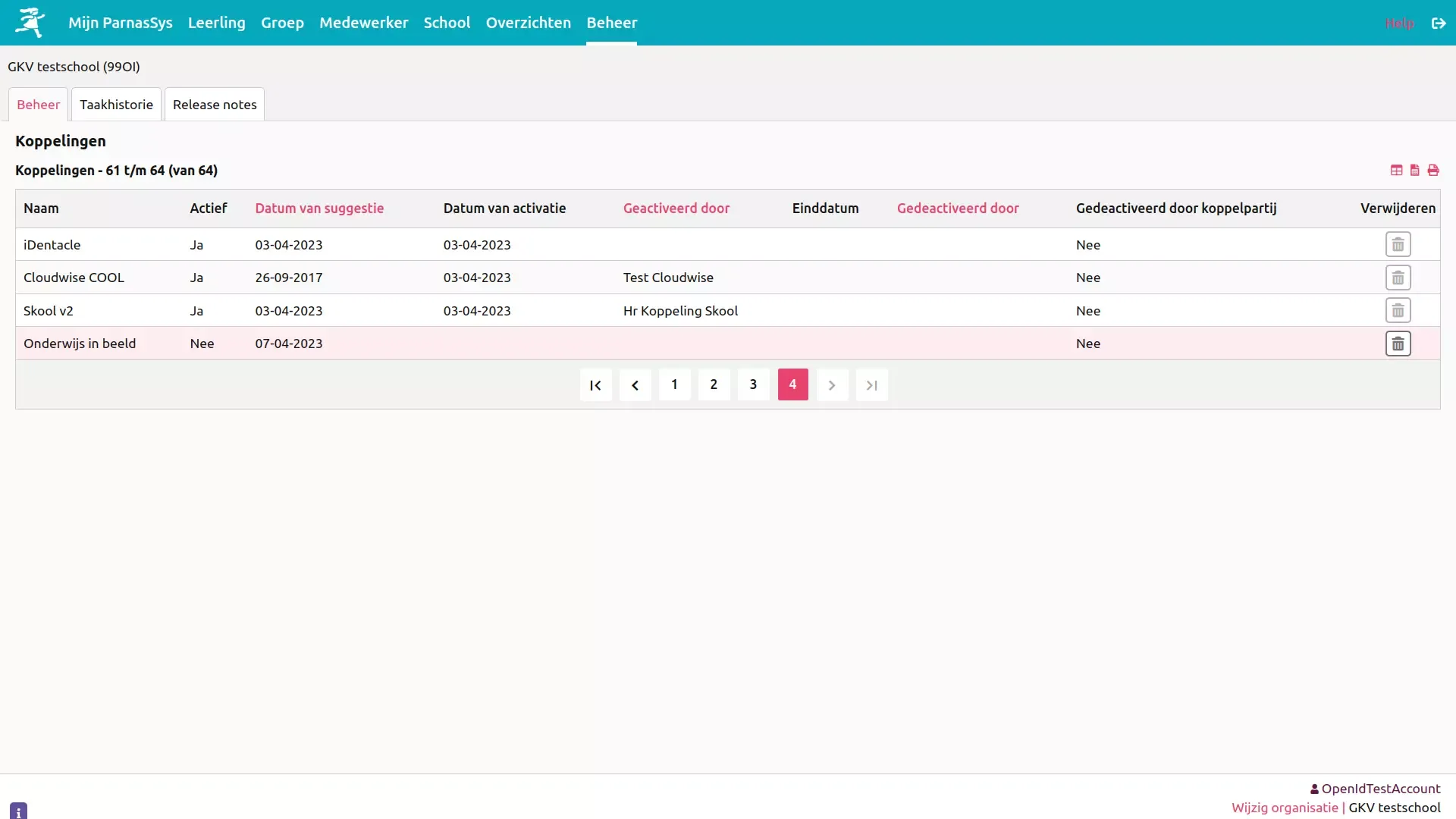
Klik in de lijst met koppelingen op Onderwijs in Beeld.
Onderwijs in Beeld in de lijst?Neem contact op en wij zetten de koppeling zo snel mogelijk open.
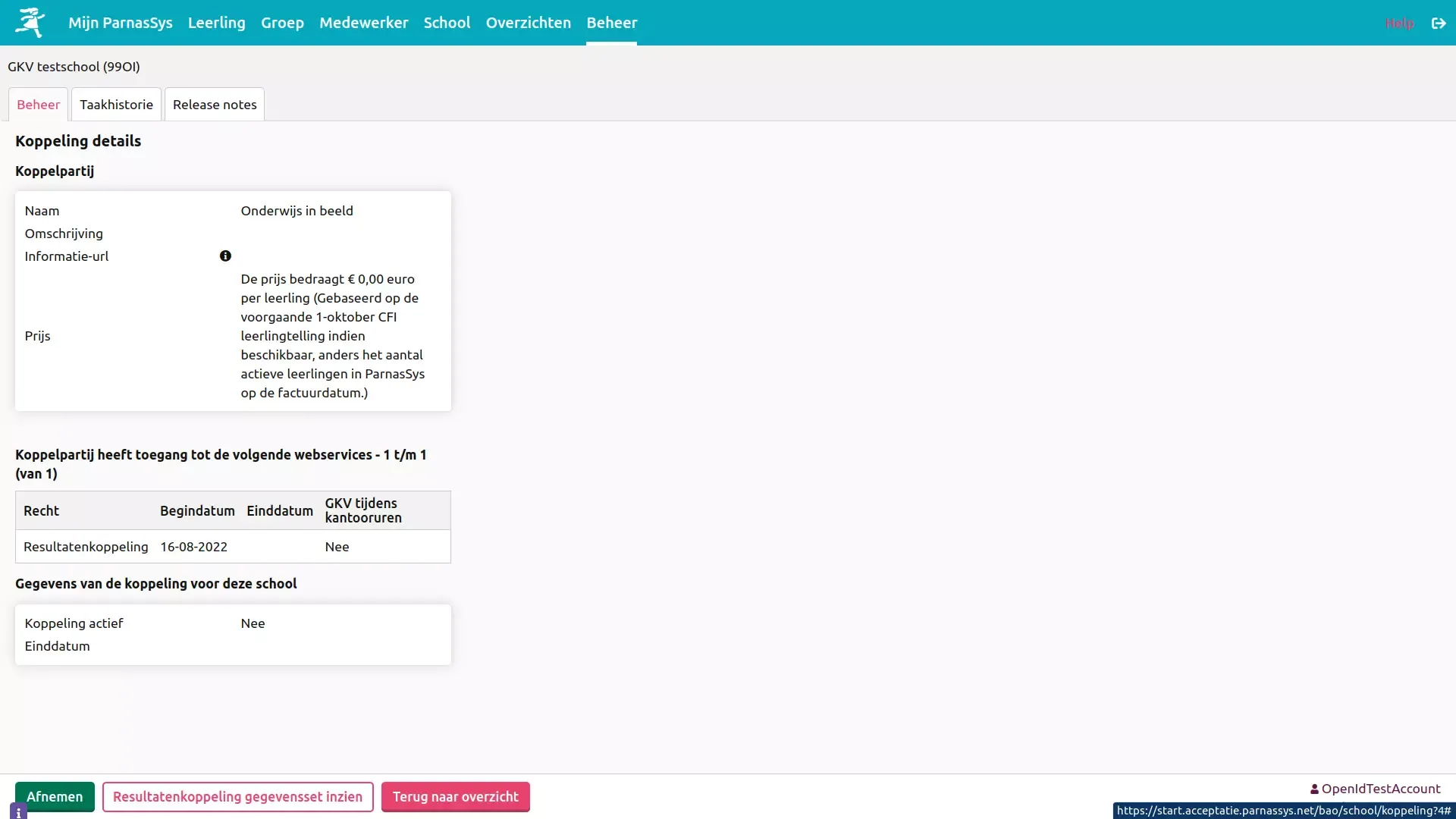
Klik linksonder in het scherm van de koppeling op de groene Afnemen knop.
Sleutel genereren
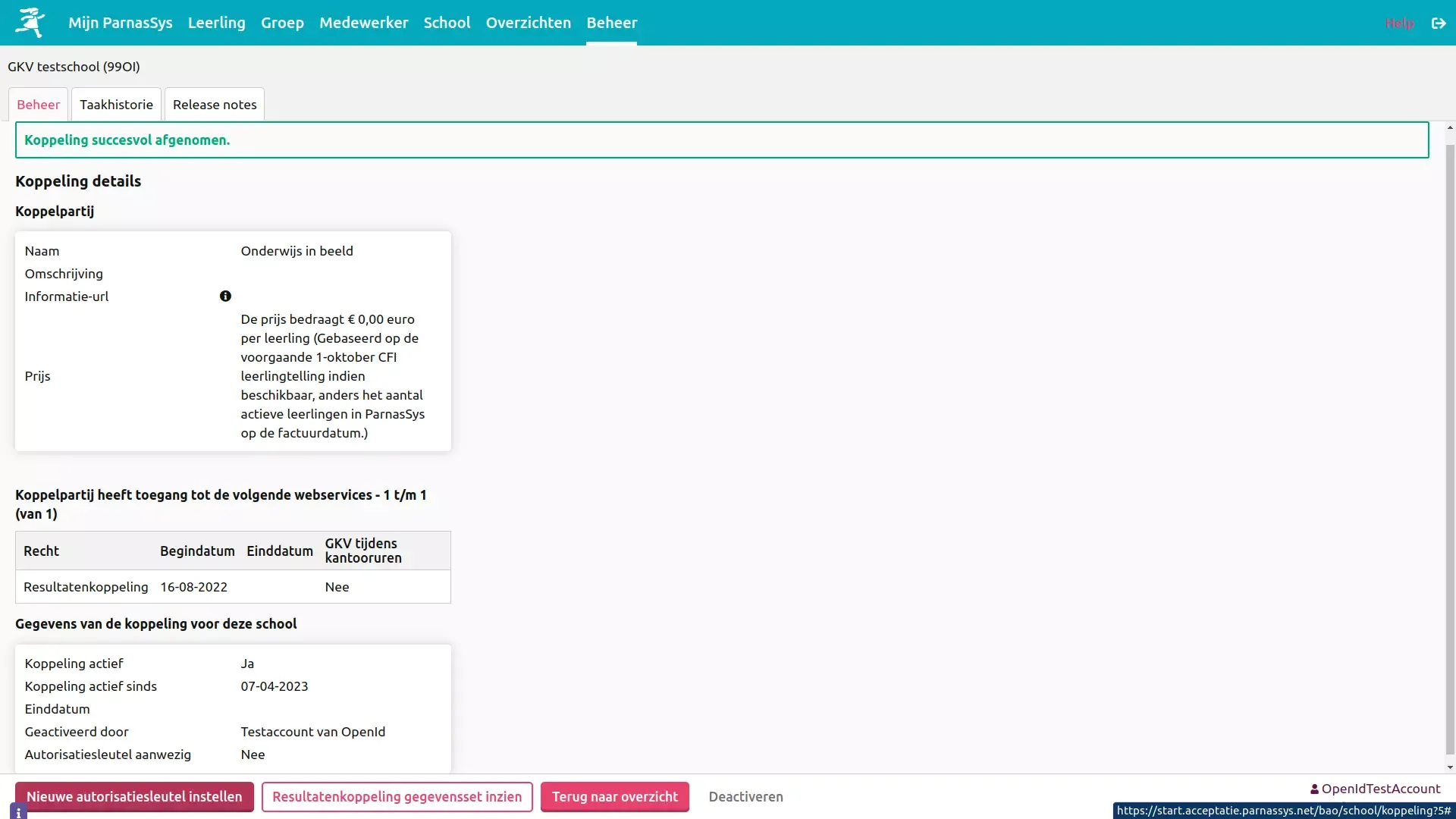
Klik vervolgens linksonder in het scherm op Nieuwe autorisatiesleutel instellen.
Sleutel delen
Kopieer de autorisatiesleutel en voer deze vervolgens in de Leesapp in om de koppeling te voltooien. Navigeer via het menu naar Gebruikers en klik op Instellingen links naast de zoekbalk.
ESIS
Activeren
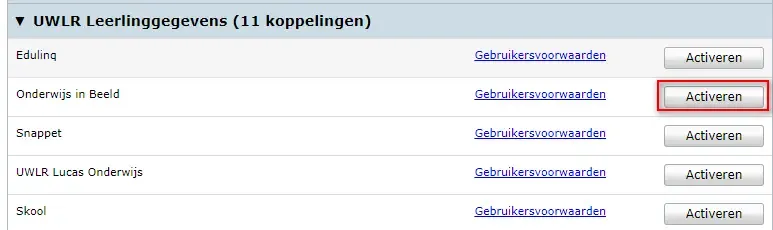
Log in ESIS en ga via het menu naar Instellen -> Koppelingen. Navigeer bij Beschikbare koppelingen naar UWLR Leerlinggegevens. Klik bij de Onderwijs in Beeld koppeling op activeren.
Wachtwoord aanmaken
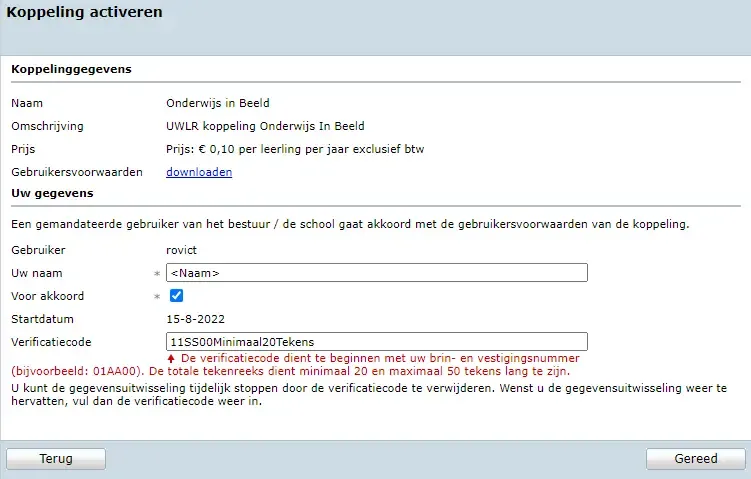
Vul daarna de benodigde gegevens in waarbij de verificatiecode aan de volgende eisen moet voldoen:
De verificatiecode dient te beginnen met uw brin- en vestigingsnummer (bijvoorbeeld: 01AA00). De totale tekenreeks dient minimaal 20 en maximaal 50 tekens lang te zijn.
Sleutel delen
Kopieer de autorisatiesleutel en voer deze vervolgens in de Leesapp in om de koppeling te voltooien. Navigeer via het menu naar Gebruikers en klik op Instellingen links naast de zoekbalk.
SomToday
Afnemen
Log in bij SomToday als beheerder en navigeer via het menu naar Beheer -> Instelling -> UWLR-koppeling. Via de knop UWLR-koppeling toevoegen kun je per vestiging een koppeling maken.
Sleutel genereren
Klik op opslaan om de autorisatiesleutel te genereren.
Sleutel delen
Kopieer de autorisatiesleutel en voer deze vervolgens in de Leesapp in om de koppeling te voltooien. Navigeer via het menu naar Gebruikers en klik op Instellingen links naast de zoekbalk.
Magister
De koppeling met Magister is ontwikkeld, maar Magister rekent duizenden euro's voor een koppeling die de andere systemen kostenvrij delen. Op dit moment nemen te weinig middelbare scholen met Magister de Leesapp af om deze kosten te dekken.
Zodra meer scholen met Magister met de Leesapp werken wordt de koppeling geactiveerd.
Voor nu raden we deze scholen aan om een Excel bestand met leerlingen te uploaden en daarna handmatig leerlingen toe te voegen.
Sleutel delen
Zodra je de autorisatie sleutel hebt verkregen is het nog belangrijk om de sleutel via de Leesapp door te geven.
- Navigeer via het menu naar
gebruikers - Klik linksboven naast de zoekbalk op het gebruikers toevoegen icoontje.
- Selecteer de functie
koppel het leerlingadministratiesysteem
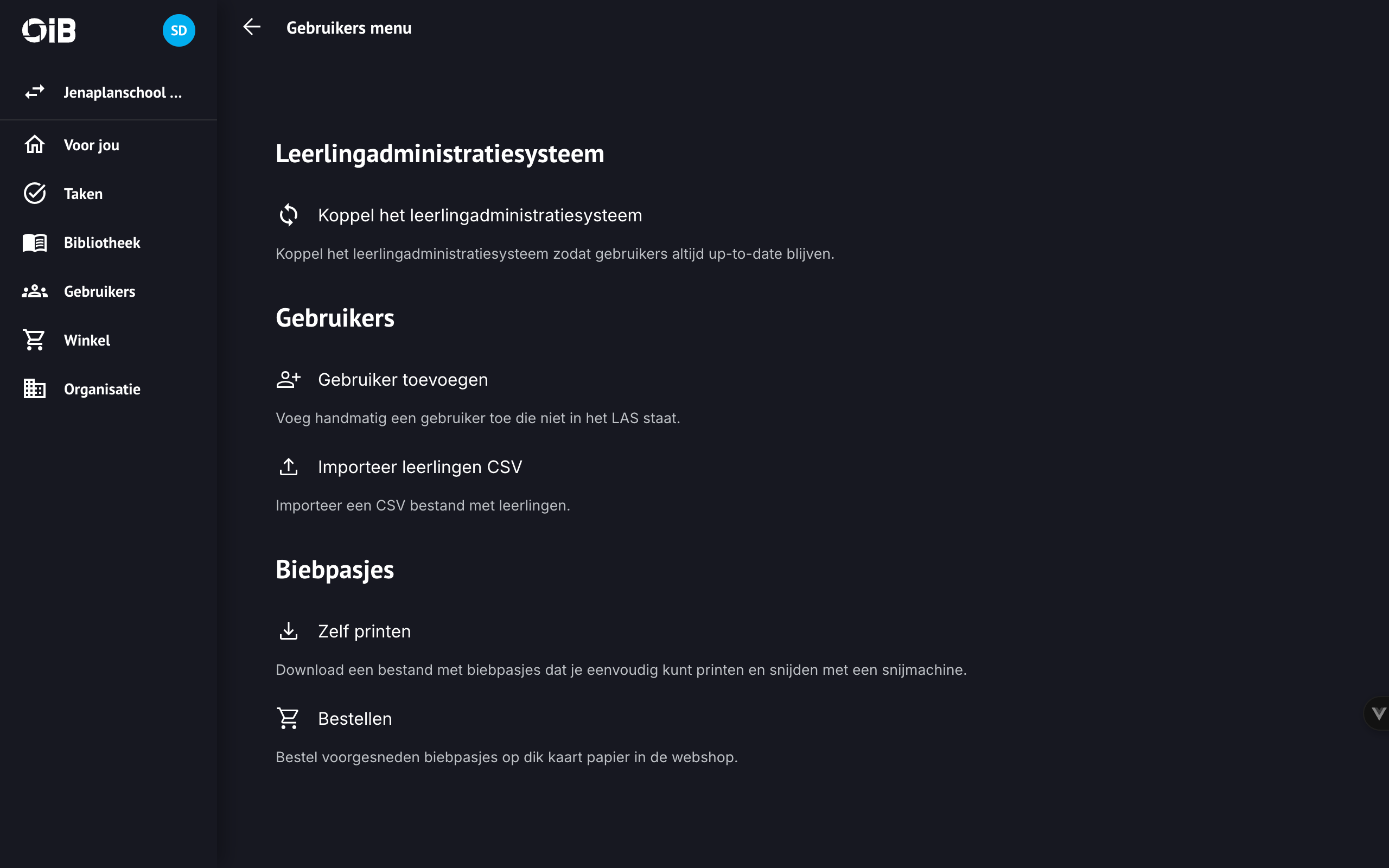
In dit formulier selecteer je het leerlingvolgsysteem en vul je de autorisatie sleutel in.