Boekenplanken
Boekenplanken representeren de primaire labels die je de boeken hebt geplakt of de klassen waarin de boeken staan.
Doordat de planken in de Leesapp en de labels op de boeken overeenkomen is het heel makkelijk om boeken in de Leesapp terug te vinden in de schoolbibliotheek.
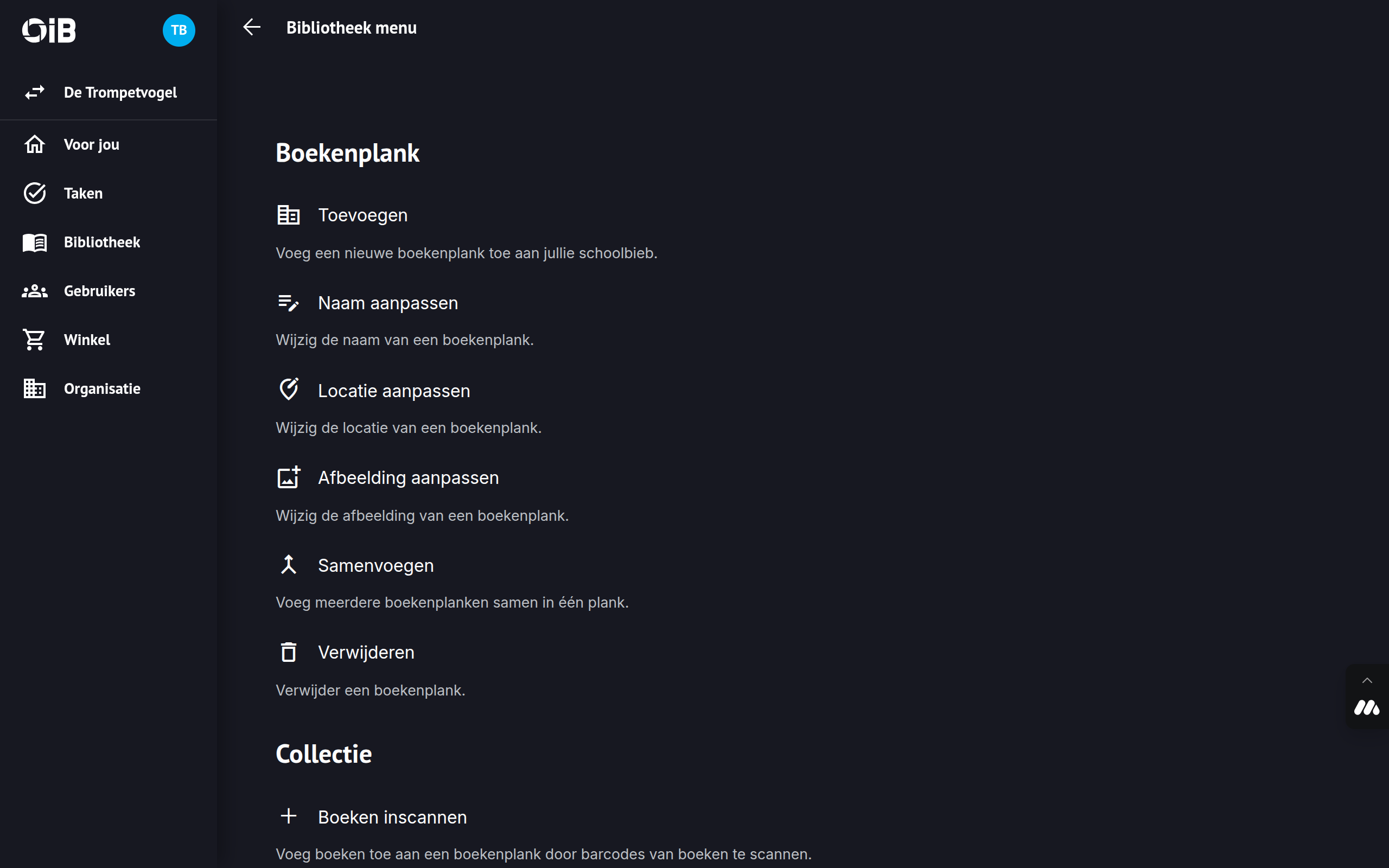
Om de boekenplanken te beheren navigeer je naar het bibliotheek scherm en klik je linksboven op het tandwiel ⚙️.
Onder de kop boekenplank vind je alle functies om de boekenplanken aan te passen.
Toevoegen
Om een boekenplank toe te voegen klik je in het bibliotheek menu onder het kopje boekenplank op de functie toevoegen.
Presets
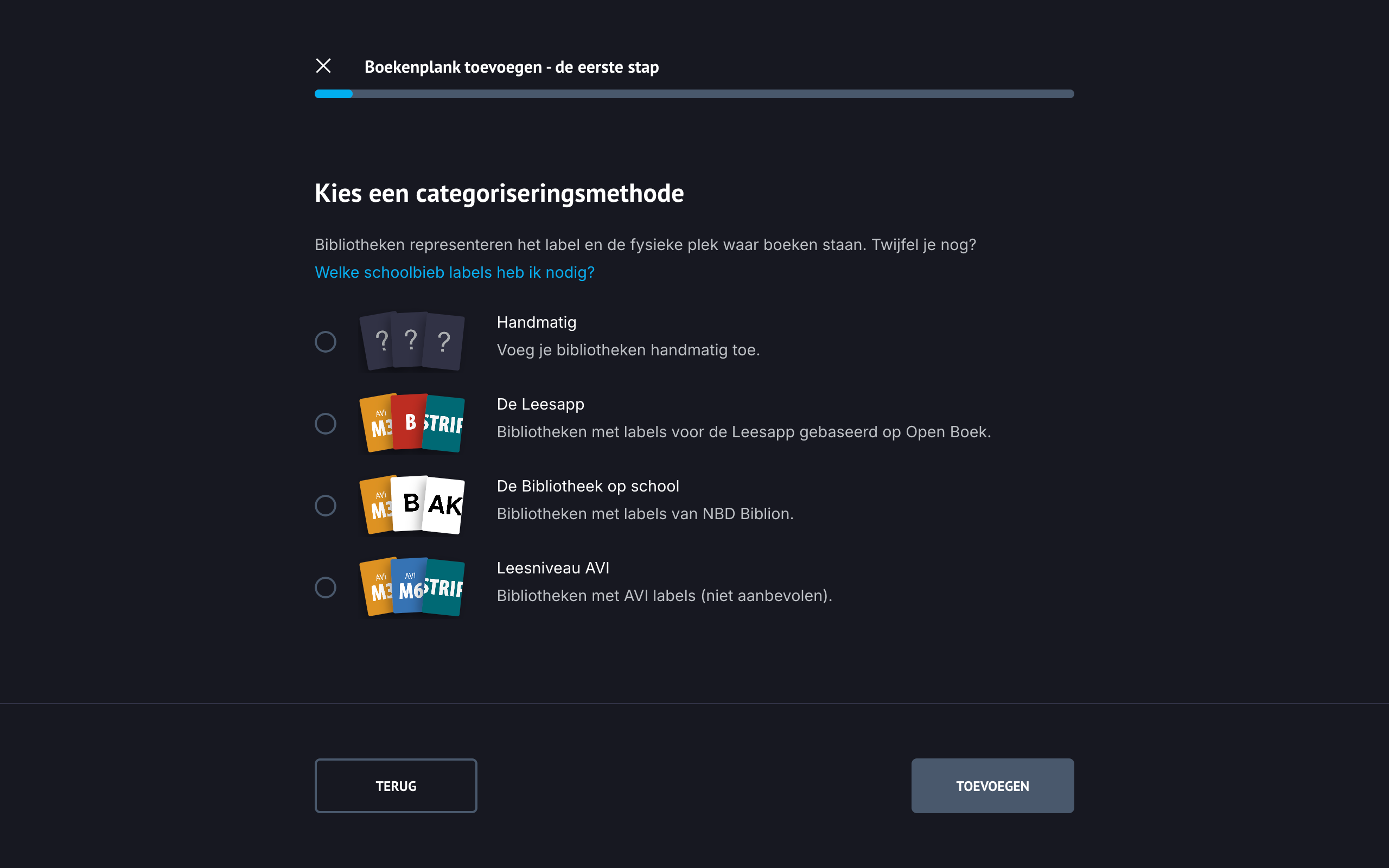
De eerste keer dat je een boekenplank toevoegt krijg je de vraag hoe je de bibliotheek wil categoriseren. De Leesapp heeft een aantal suggesties voor je klaargezet zodat je niet alle planken met de hand hoeft toe te voegen.
De keuzes:
- Handmatig
- De Leesapp
- De Bibliotheek op school
- Leesniveau AVI
Als je kiest voor handmatig of als je al een boekenplank hebt toegevoegd, krijg je de kans om zelf een boekenplank toe te voegen.
Hier doorloop je de volgende stappen:
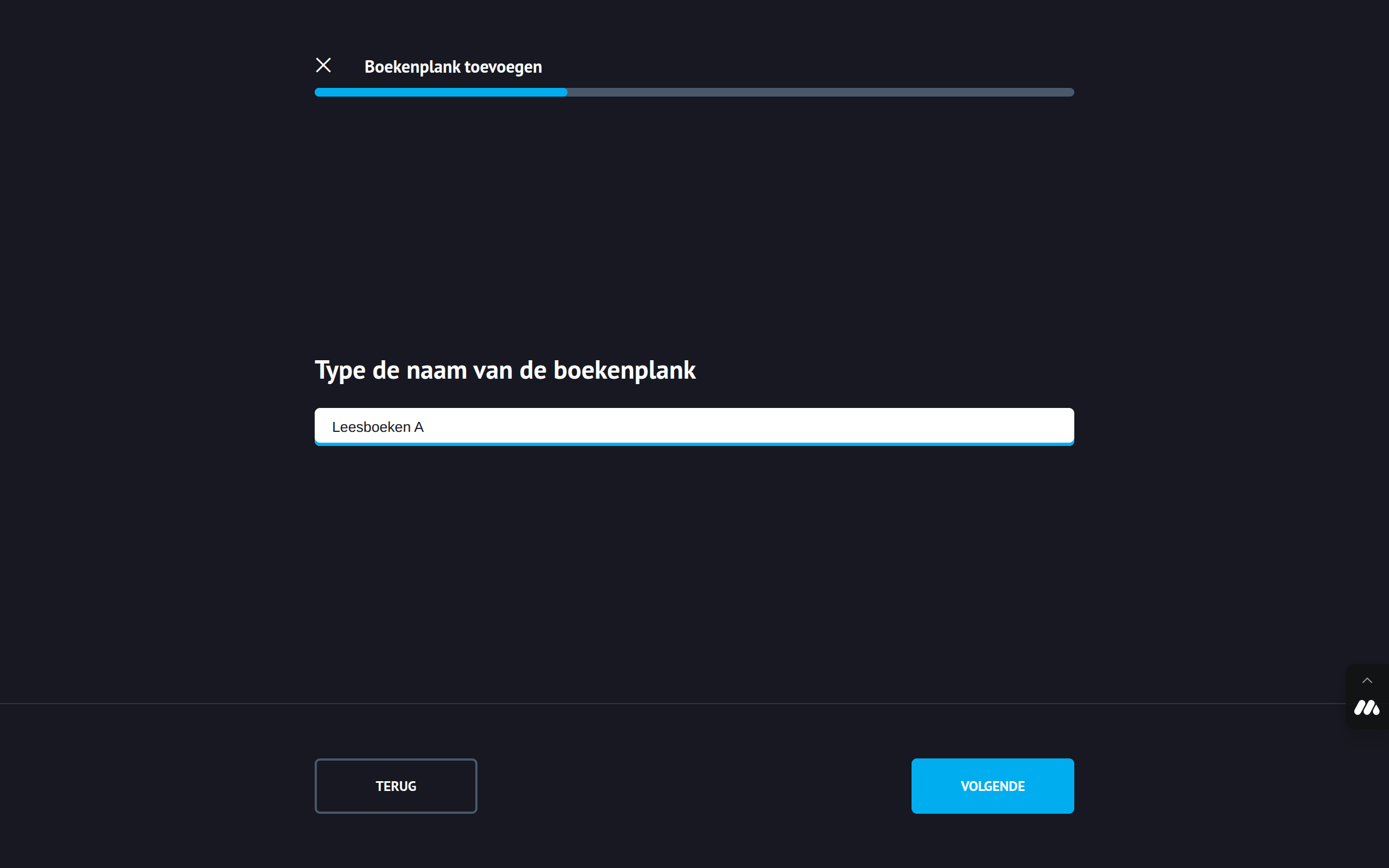
Naam
Geef de boekenplank een herkenbare naam.
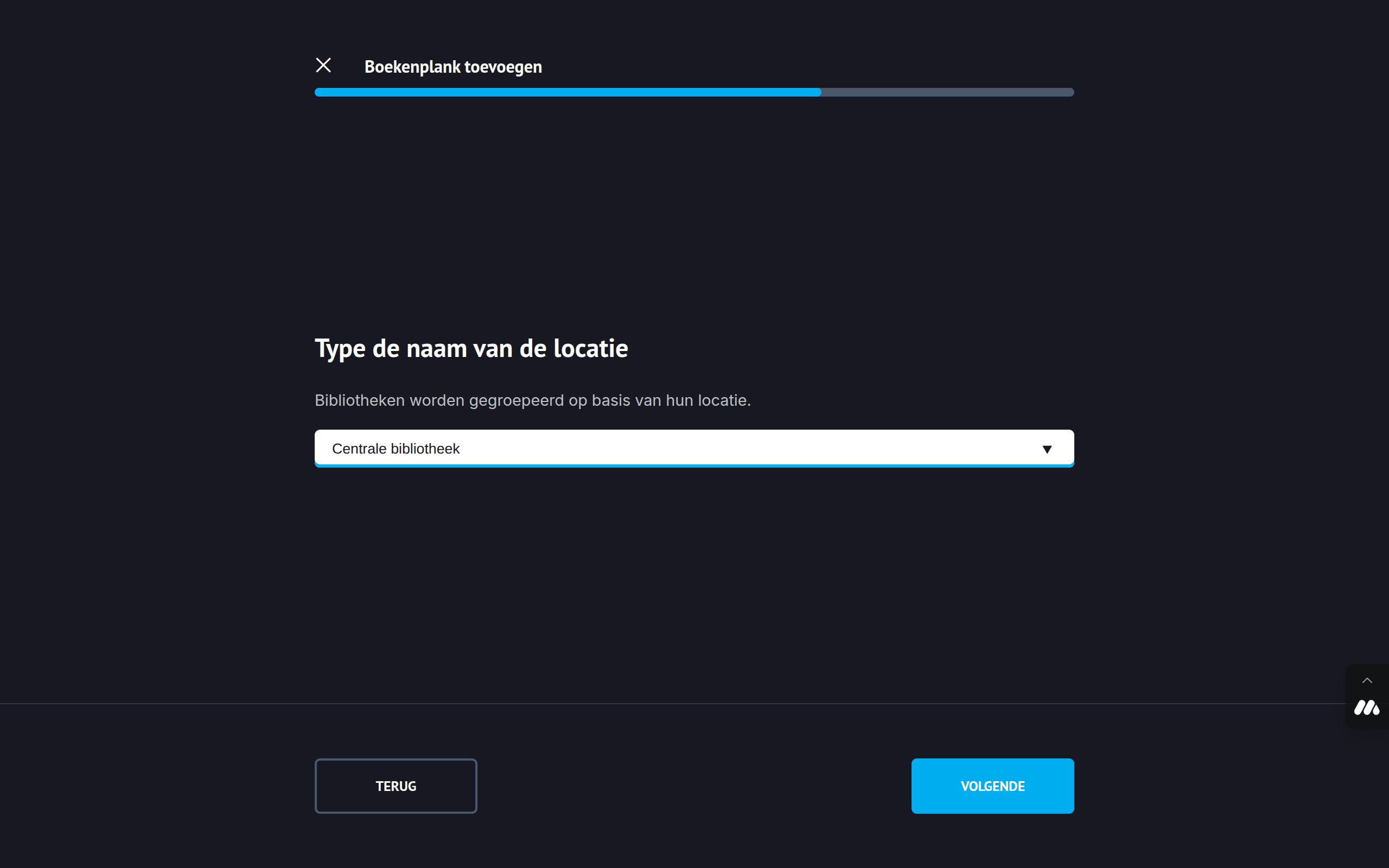
Locatienaam
Geef elke boekenplank een locatienaam. Als je twee of of meer planken dezelfde naam geeft, worden ze gegroepeerd onder die locatienaam.
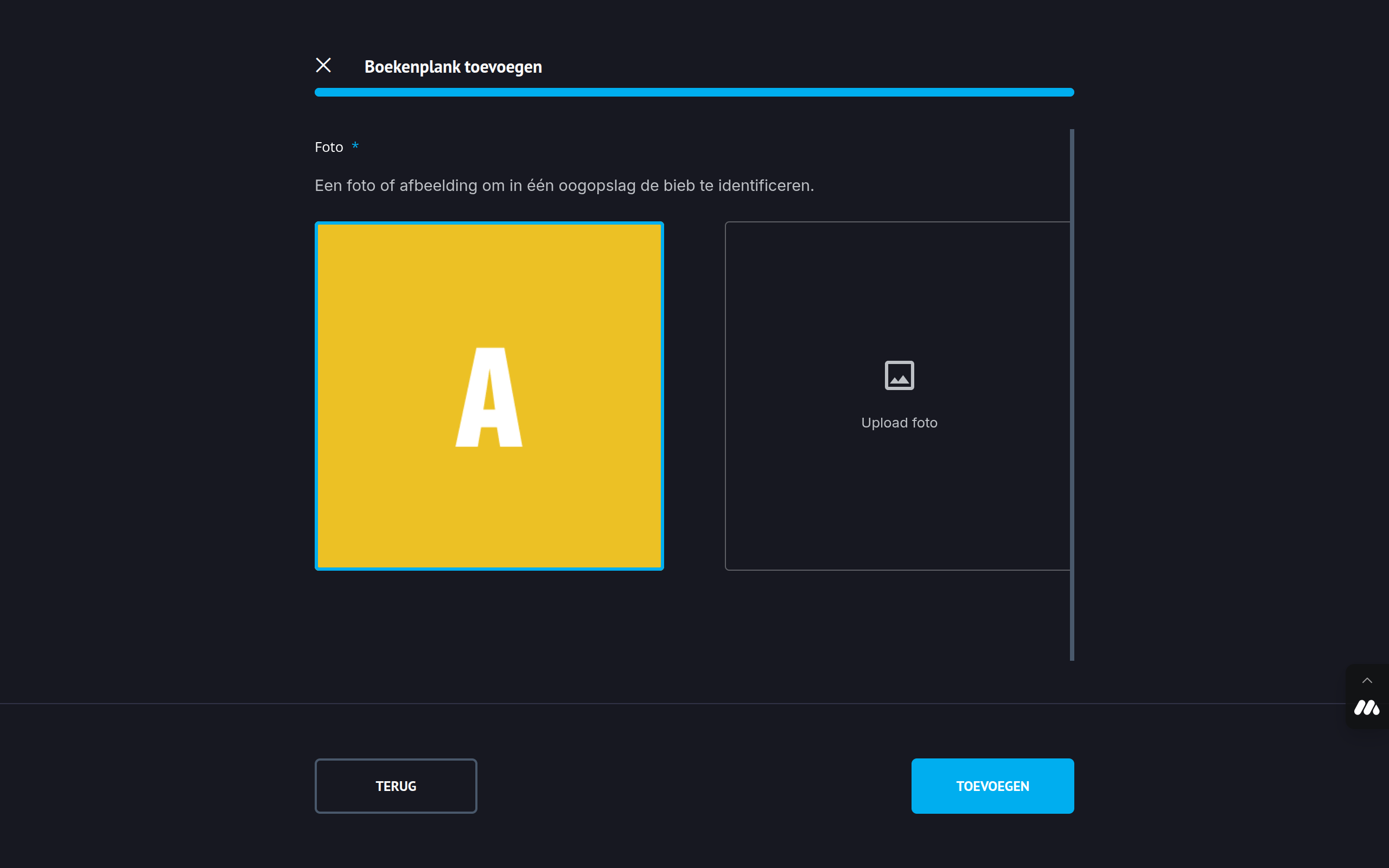
Afbeelding
Kies een voorgestelde afbeelding op basis van de naam van de bibliotheek of upload zelf een afbeelding.
Idealiter komen de labels op de boeken en de afbeelding van de boekenplank in de Leesapp overeen zodat leerlingen eenvoudig de labels kunnen herkennen.
Naam aanpassen
Doorloop de volgende stappen om de naam van de boekenplank aan te passen:
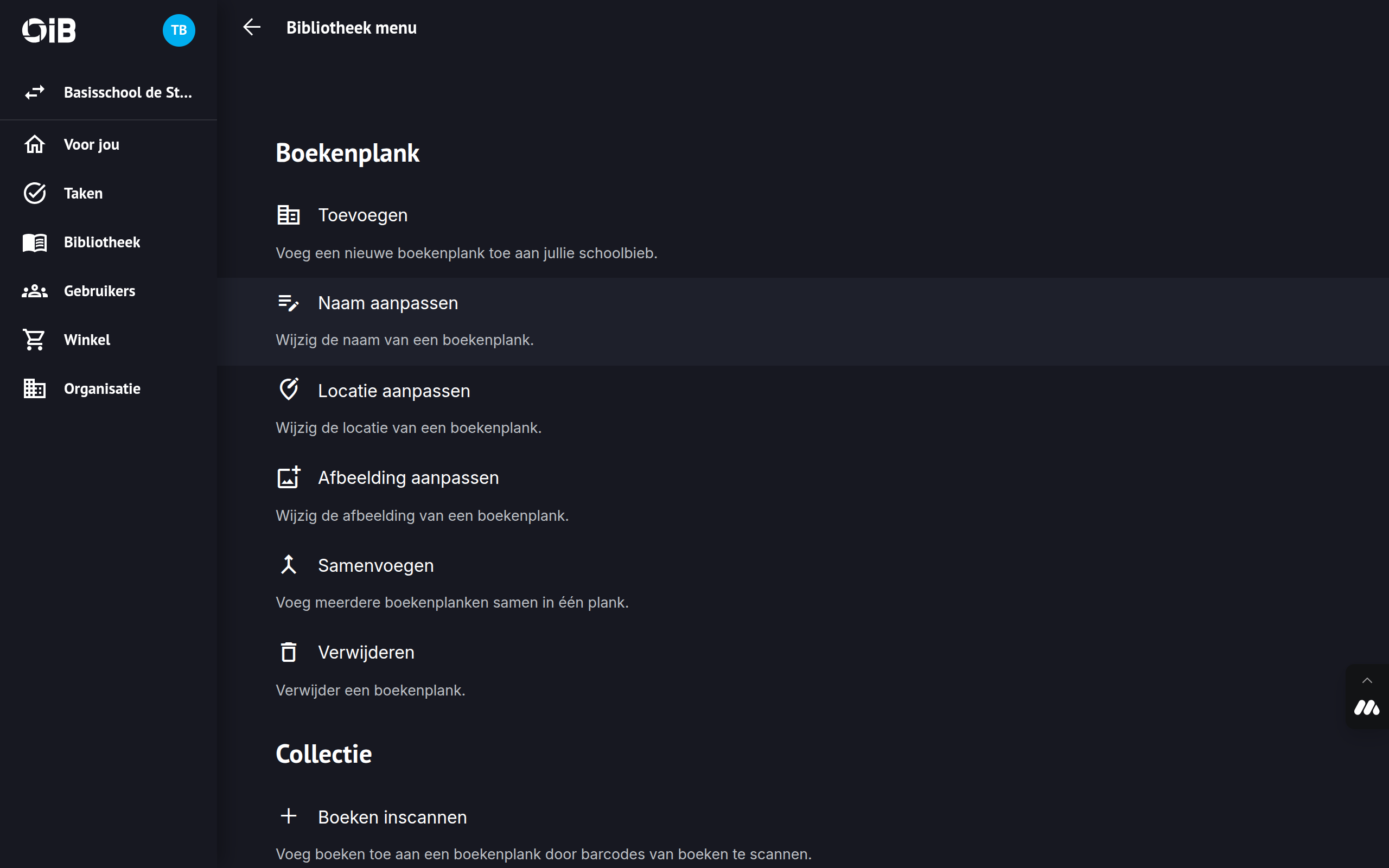
Menu
Klik op Naam aanpassen onder het kopje boekenplank in het bibliotheek menu.
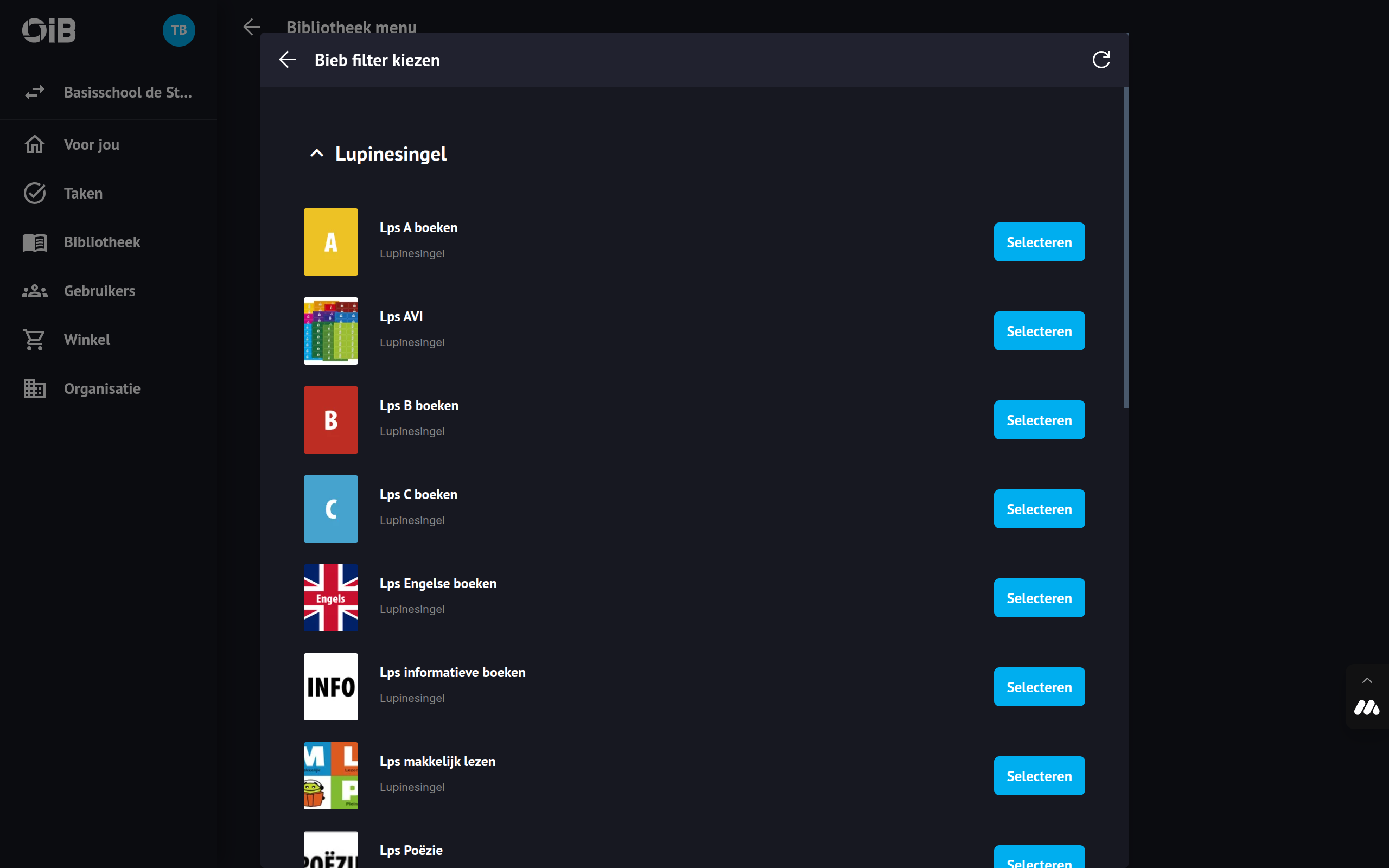
Boekenplank
Klik op de boekenplank waarvan je de naam wilt aanpassen.
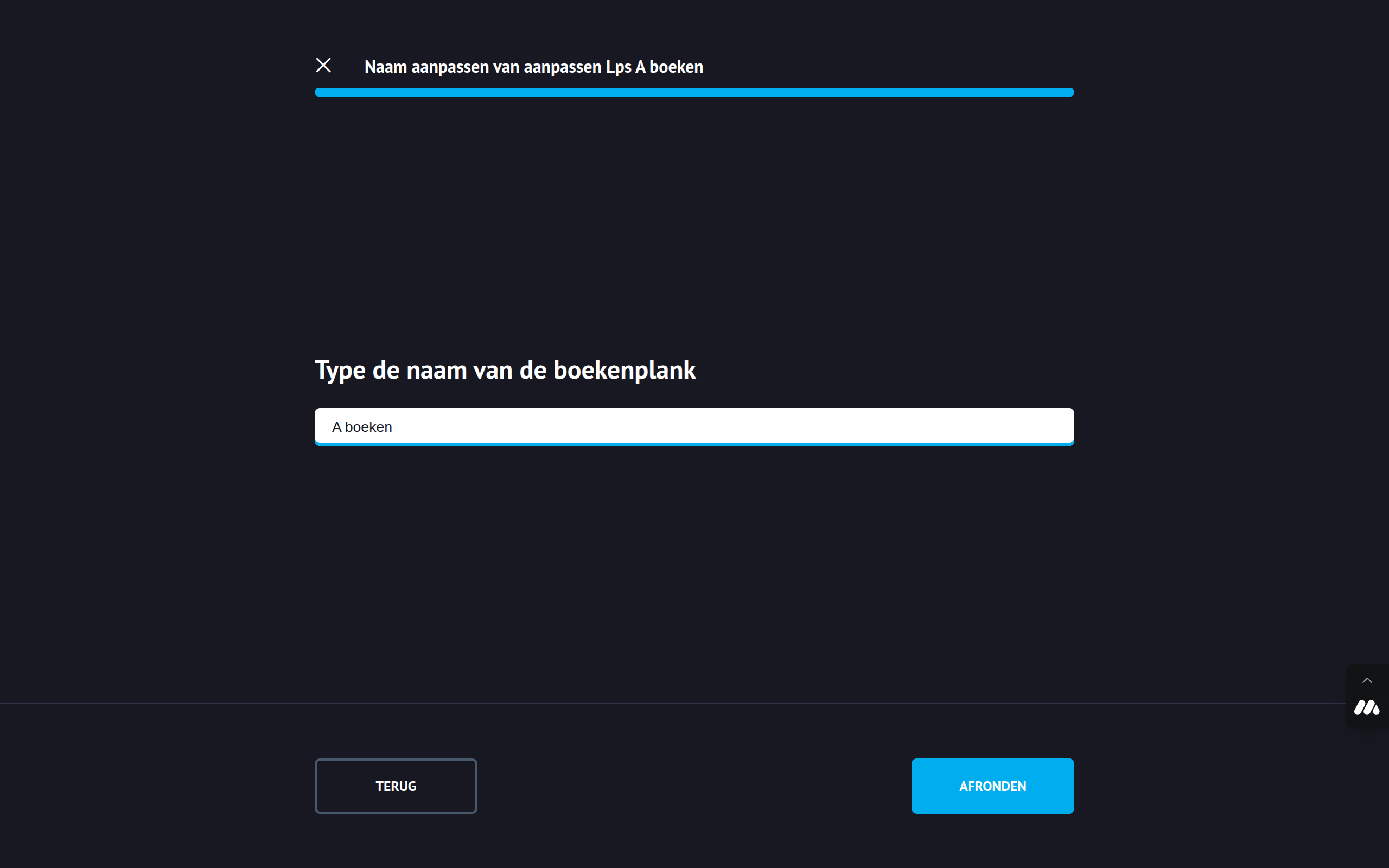
Naam
Geef de boekenplank een herkenbare naam en klik op afronden.
Locatie aanpassen
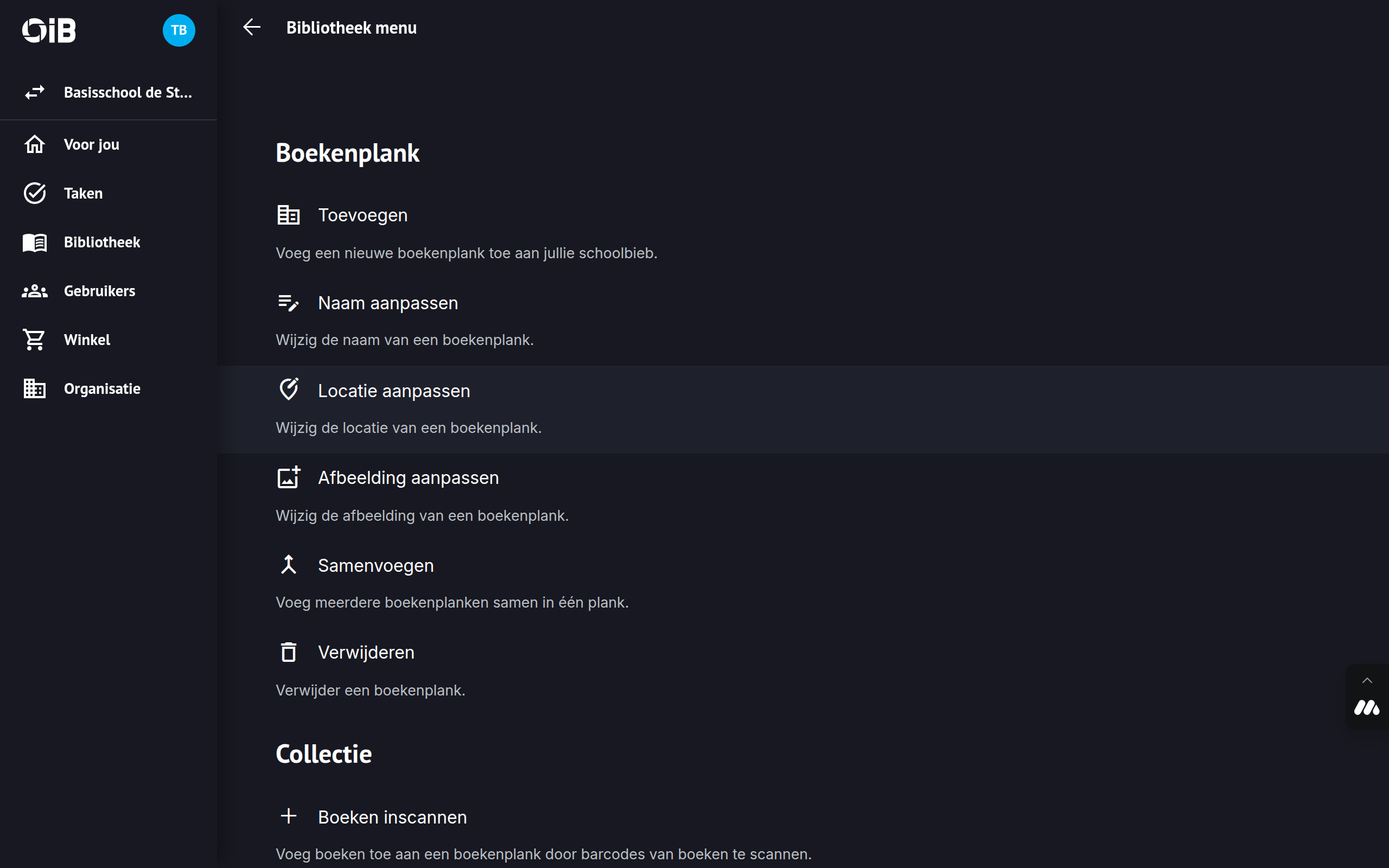
Menu
Klik op Locatie aanpassen onder het kopje boekenplank in het bibliotheek menu.
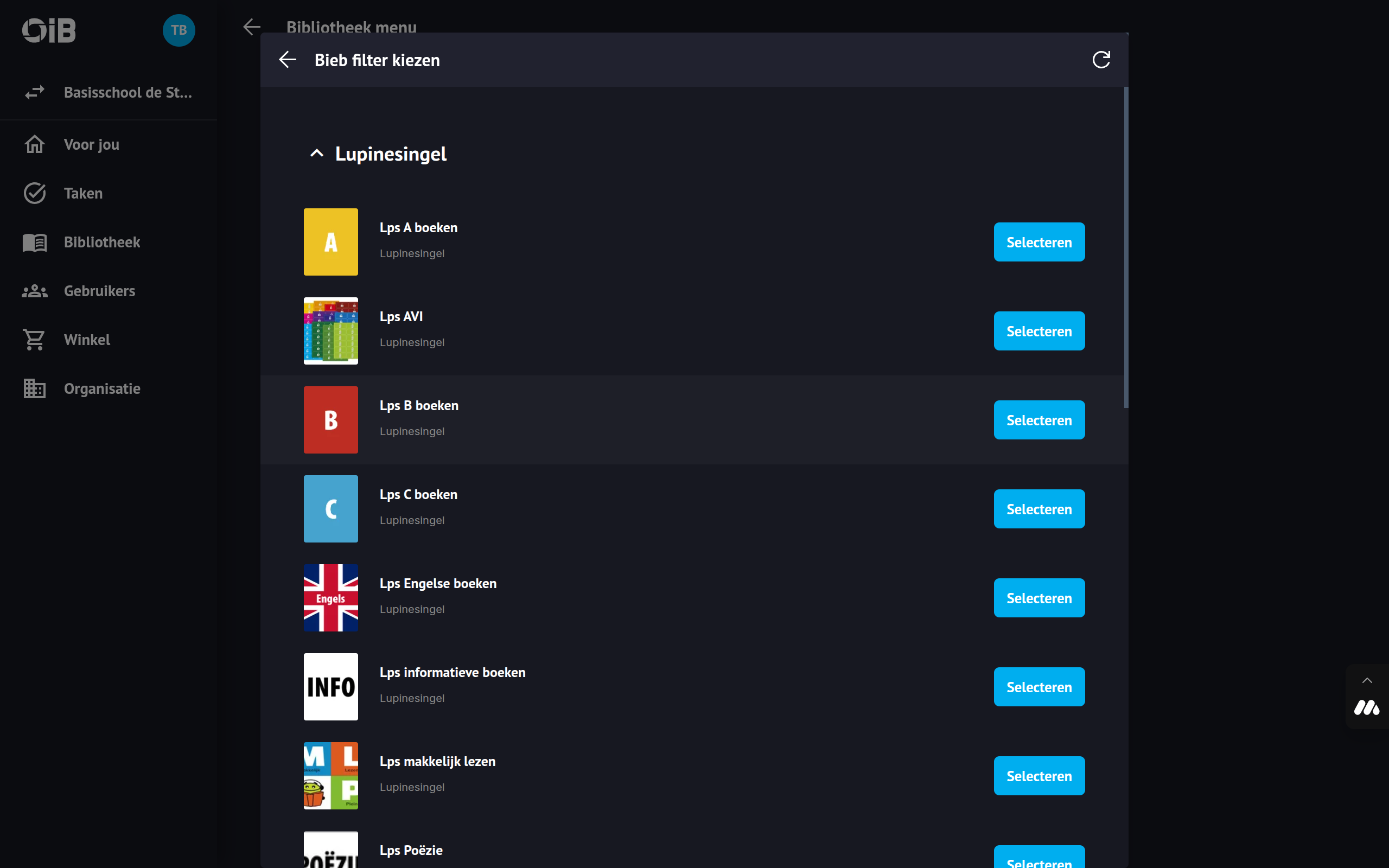
Boekenplank
Klik op de boekenplank waarvan je de locatie wilt aanpassen.
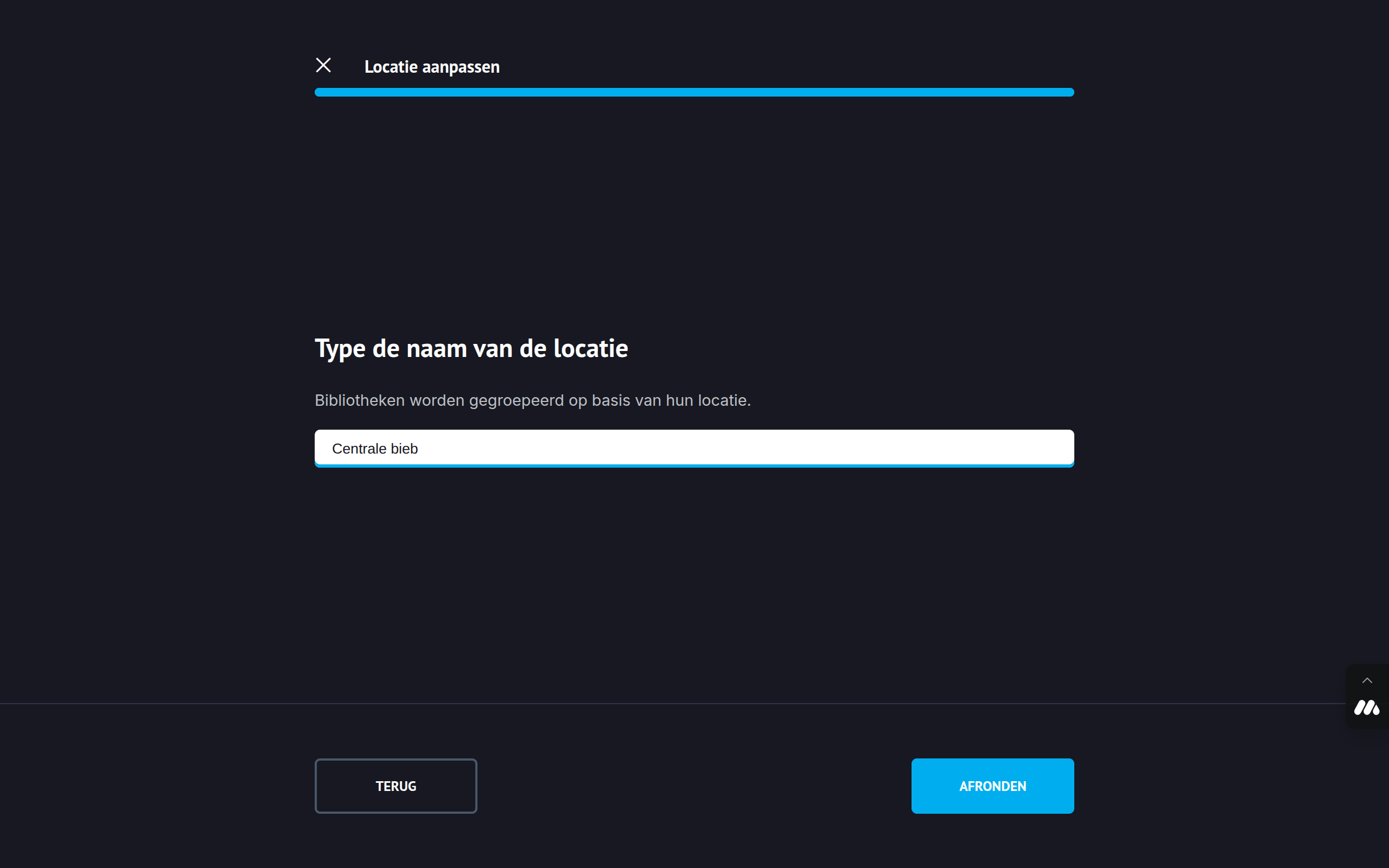
Locatie
Geef de boekenplank een herkenbare locatie en klik op afronden.
Afbeelding
Menu
Klik op Afbeelding aanpassen onder het kopje boekenplank in het bibliotheek menu.
Boekenplank
Klik op de boekenplank waarvan je de afbeelding wilt aanpassen.
Locatie
Geef de boekenplank een herkenbare locatie en klik op afronden.
Boekenplanken samenvoegen
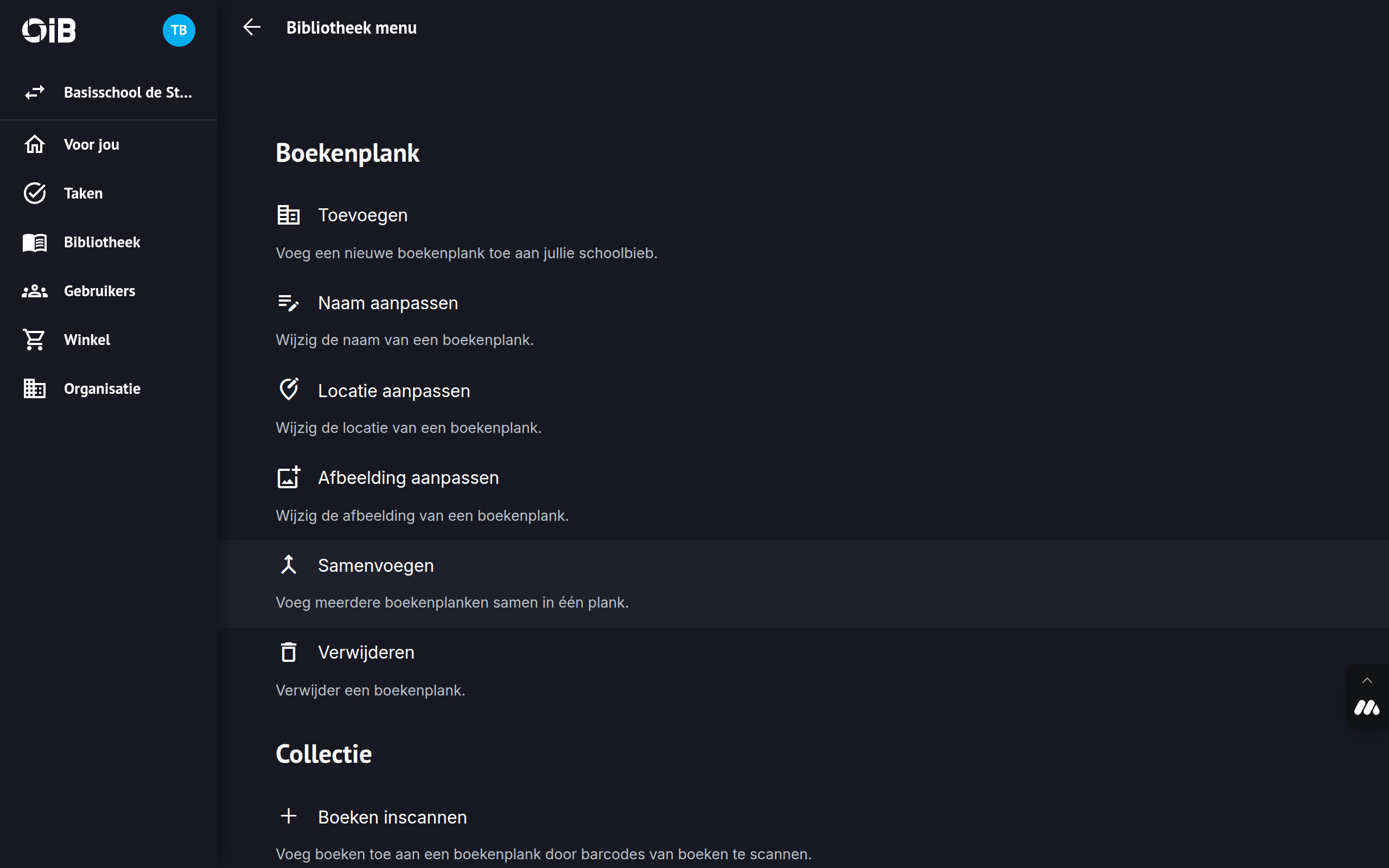
Menu
Klik op Samenvoegen onder het kopje boekenplank in het bibliotheek menu.
Van
Klik op + Van en kies een boekenplank.
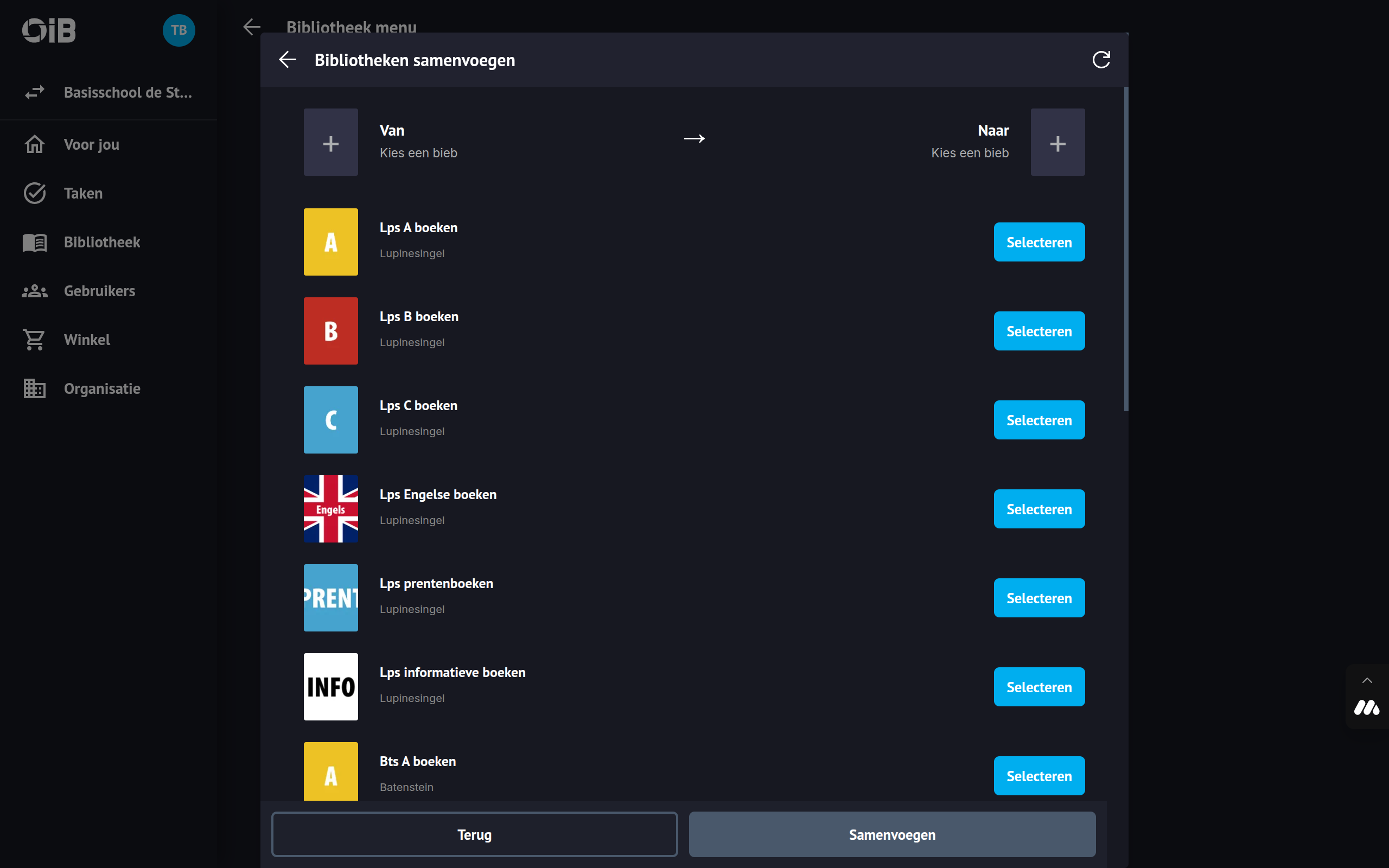
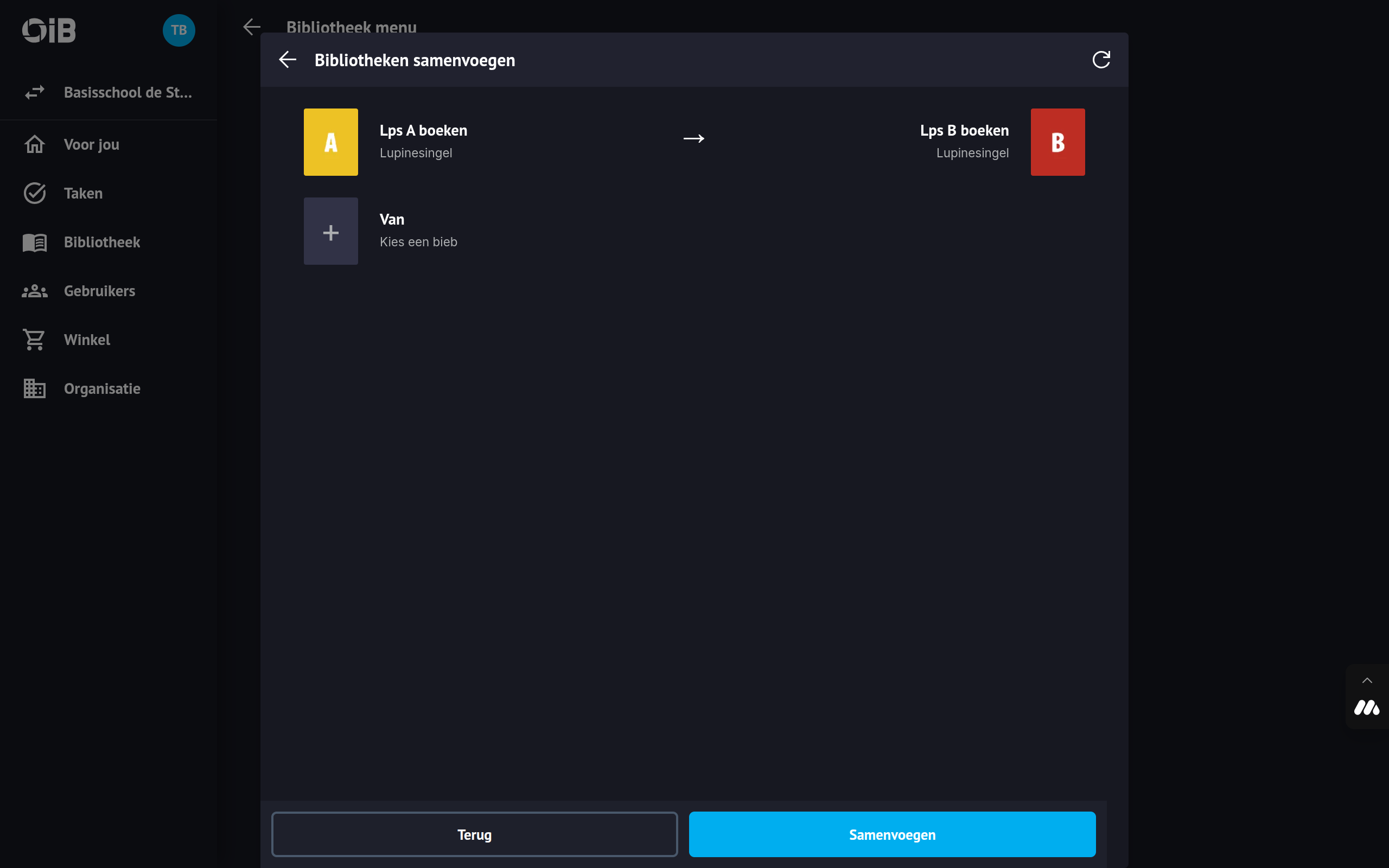
Naar
Klik op + Naar en kies een boekenplank en klik vervolgens op de blauwe knop Samenvoegen.
Boekenplanken verwijderen
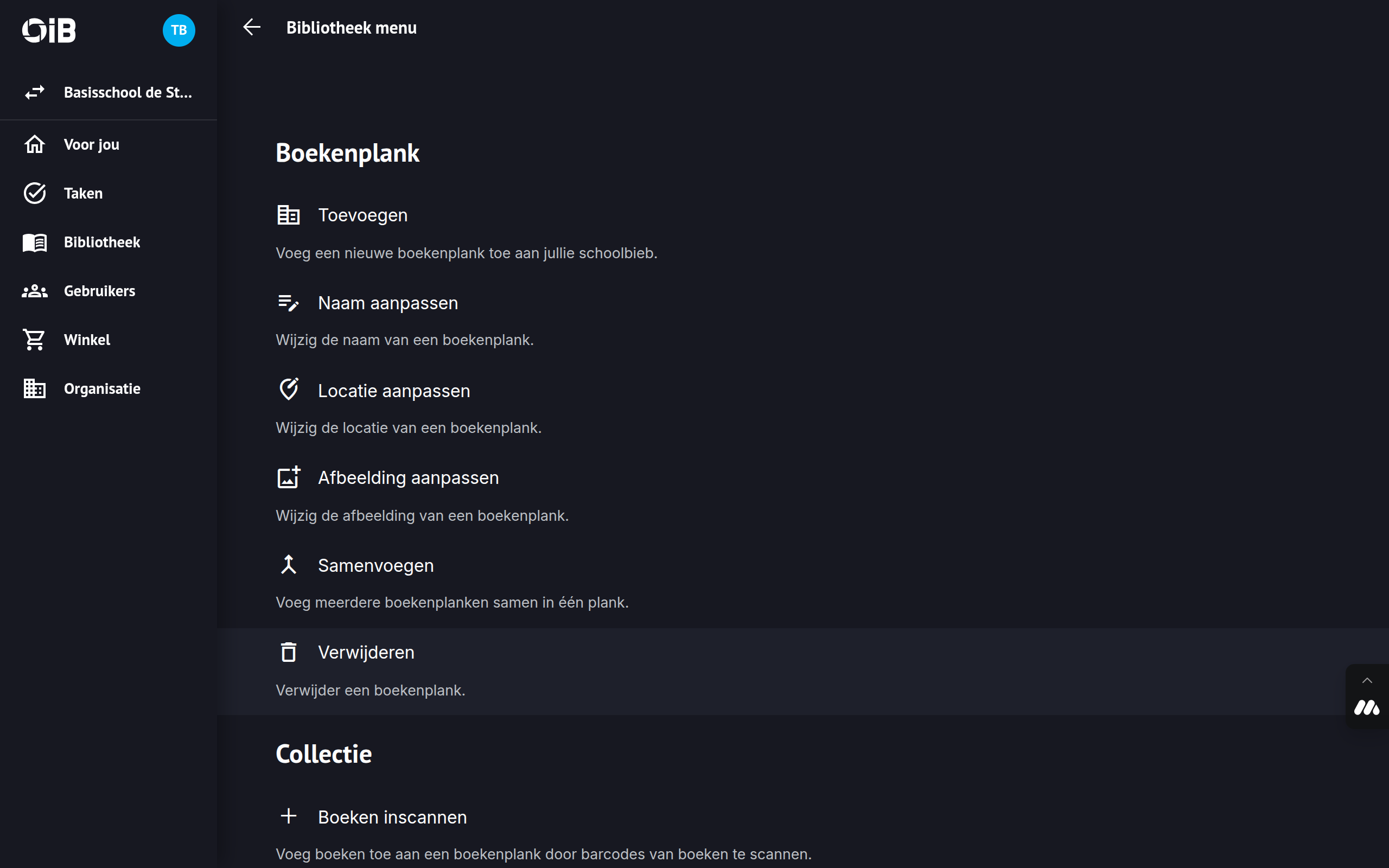
Menu
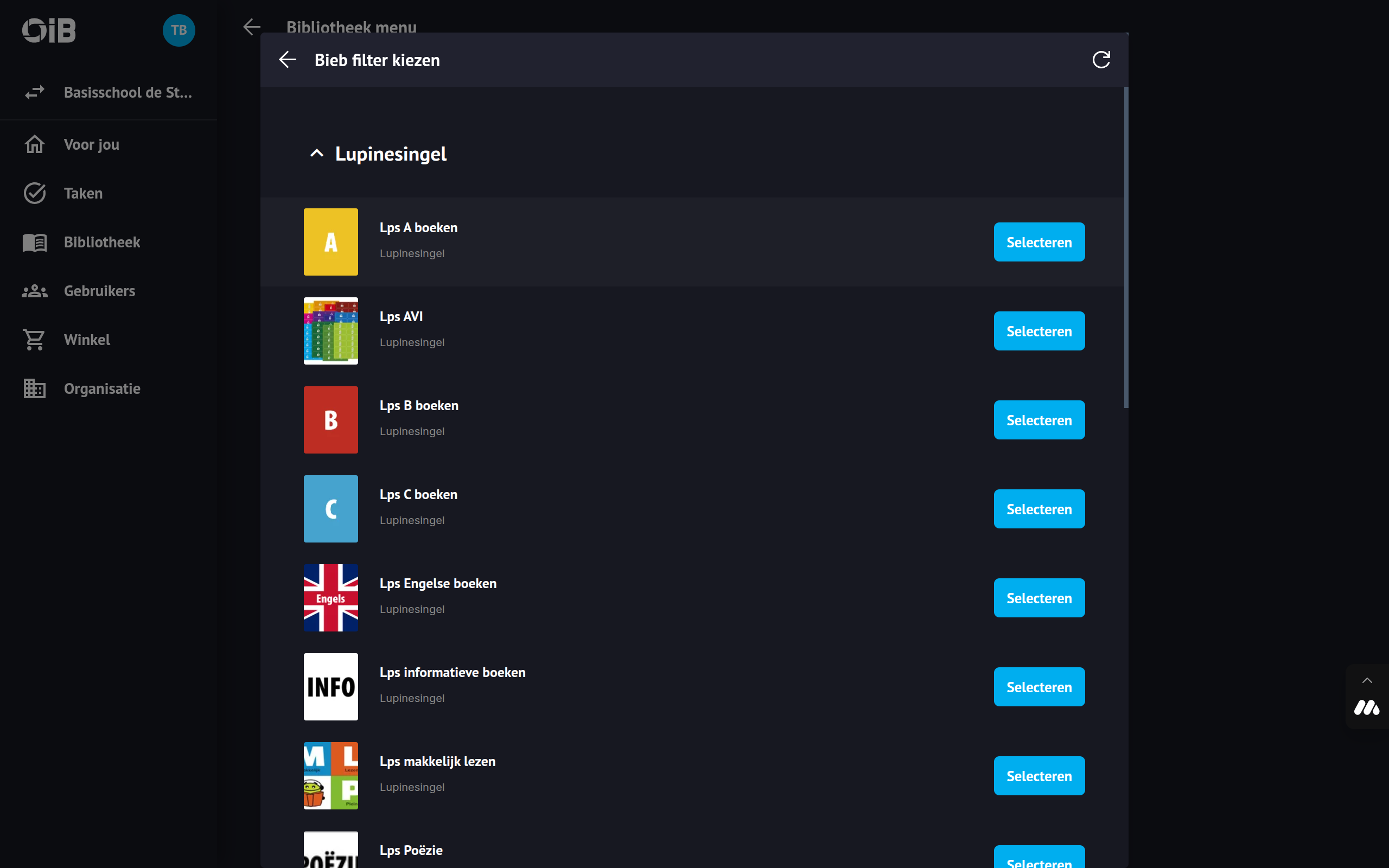
Klik op Verwijderen onder het kopje boekenplank in het bibliotheek menu.
Boekenplank
Klik op de boekenplank welke je wilt verwijderen.
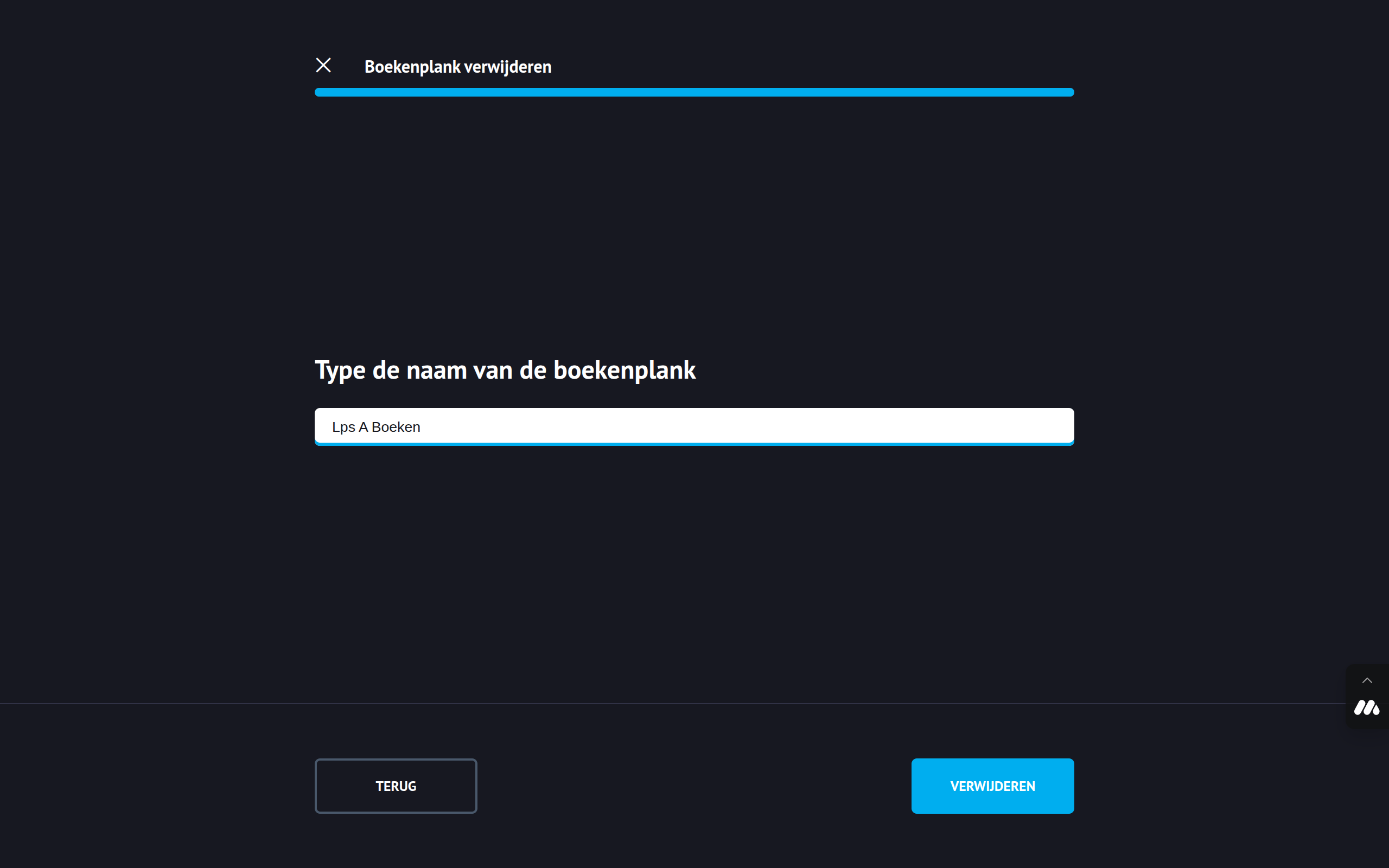
Verwijderen
Type exact de naam van de boekenplank in en klik op de blauwe knop VERWIJDEREN.
Beperk toegang
Soms wil je liever niet dat alle klassen toegang hebben tot bepaalde boekenplanken. Simpelweg omdat de boeken niet relevant voor ze zijn, zoals bijvoorbeeld de prentenboeken voor de bovenbouw of leesboeken voor 12+ voor de onderbouw. Met de optie toegang blokkeren kan je dit beheren.
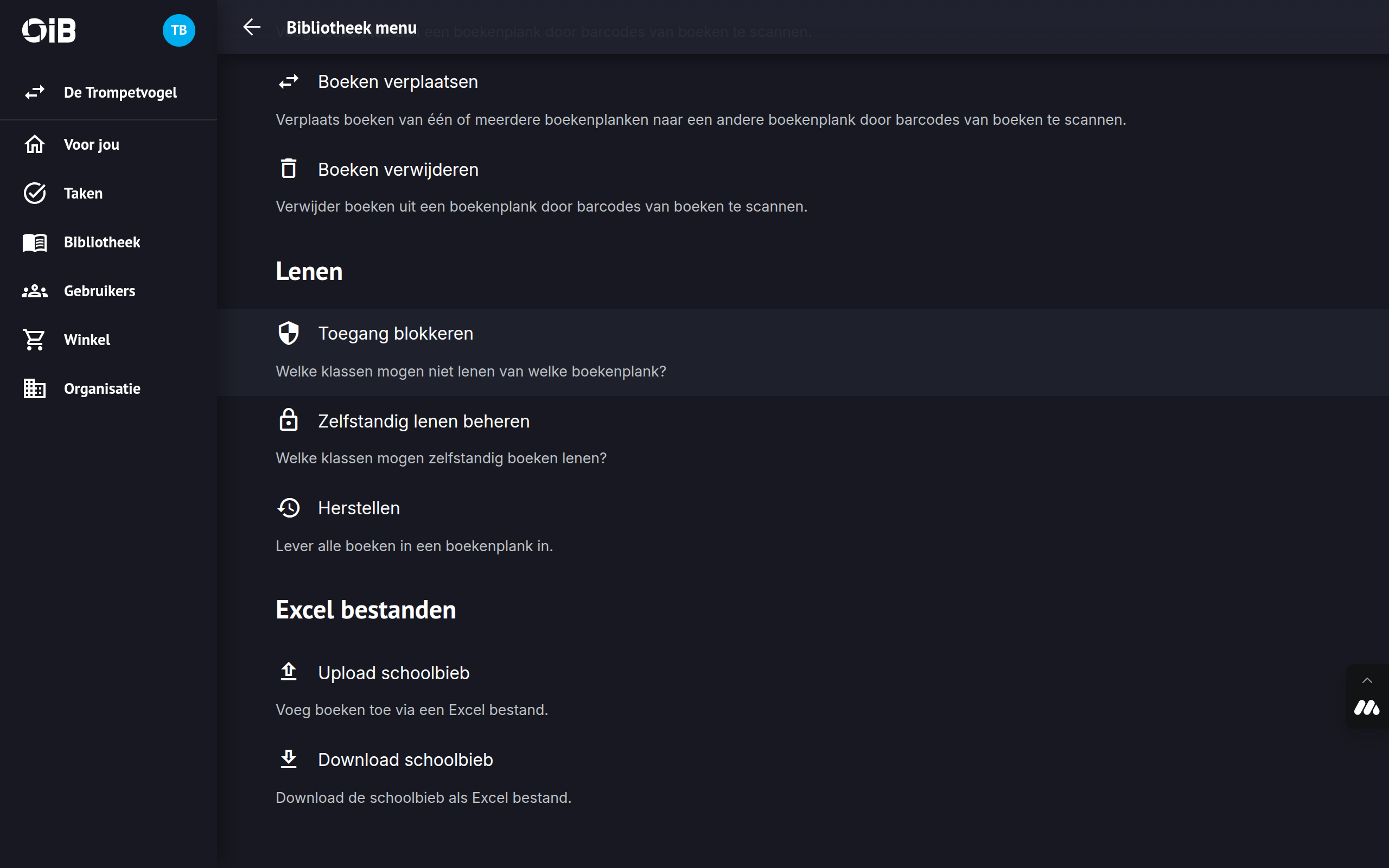
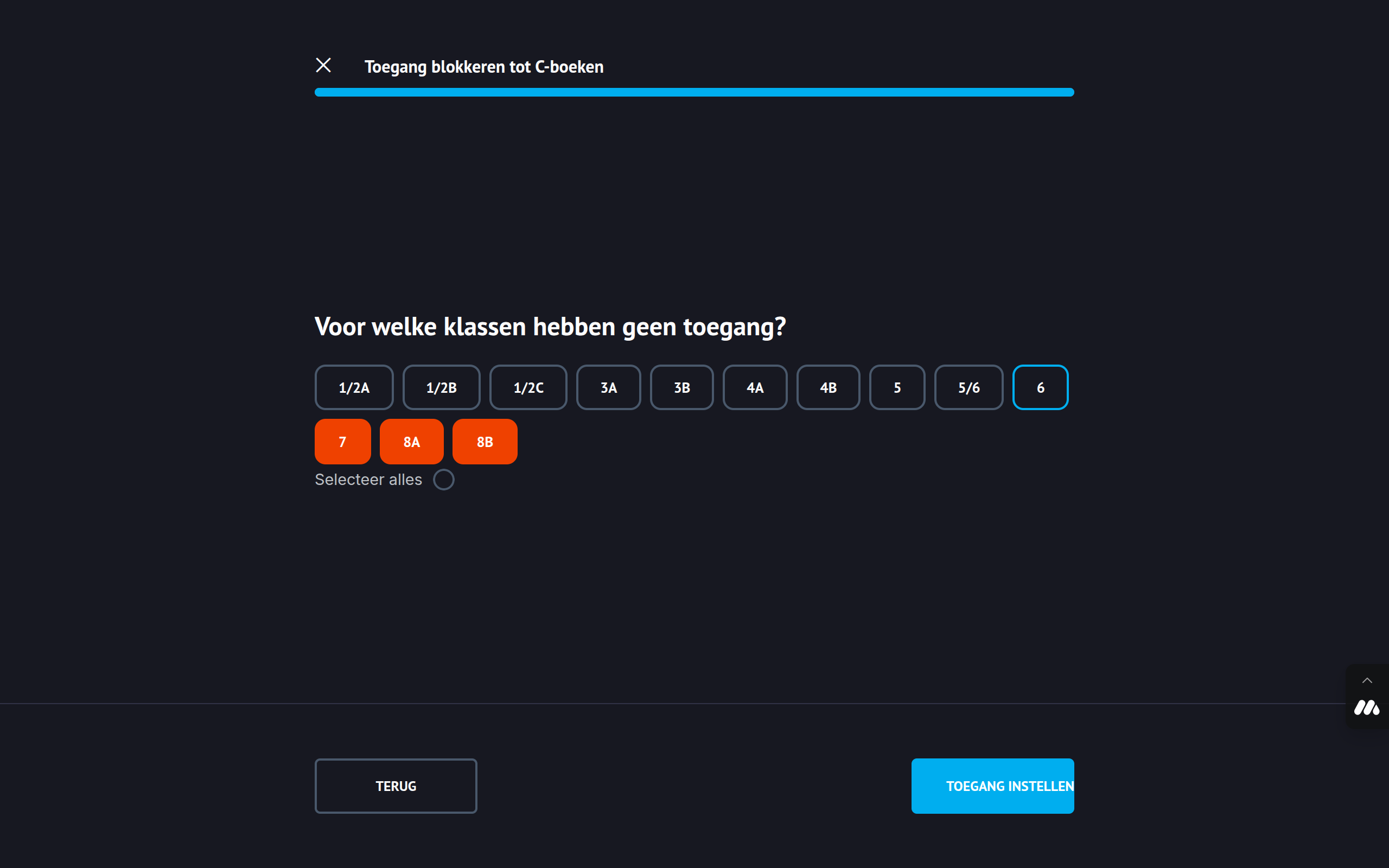
Vervolgens stel je welke groepen toegang hebben tot de boekenplank.